新規記事の作成手順と公開手順
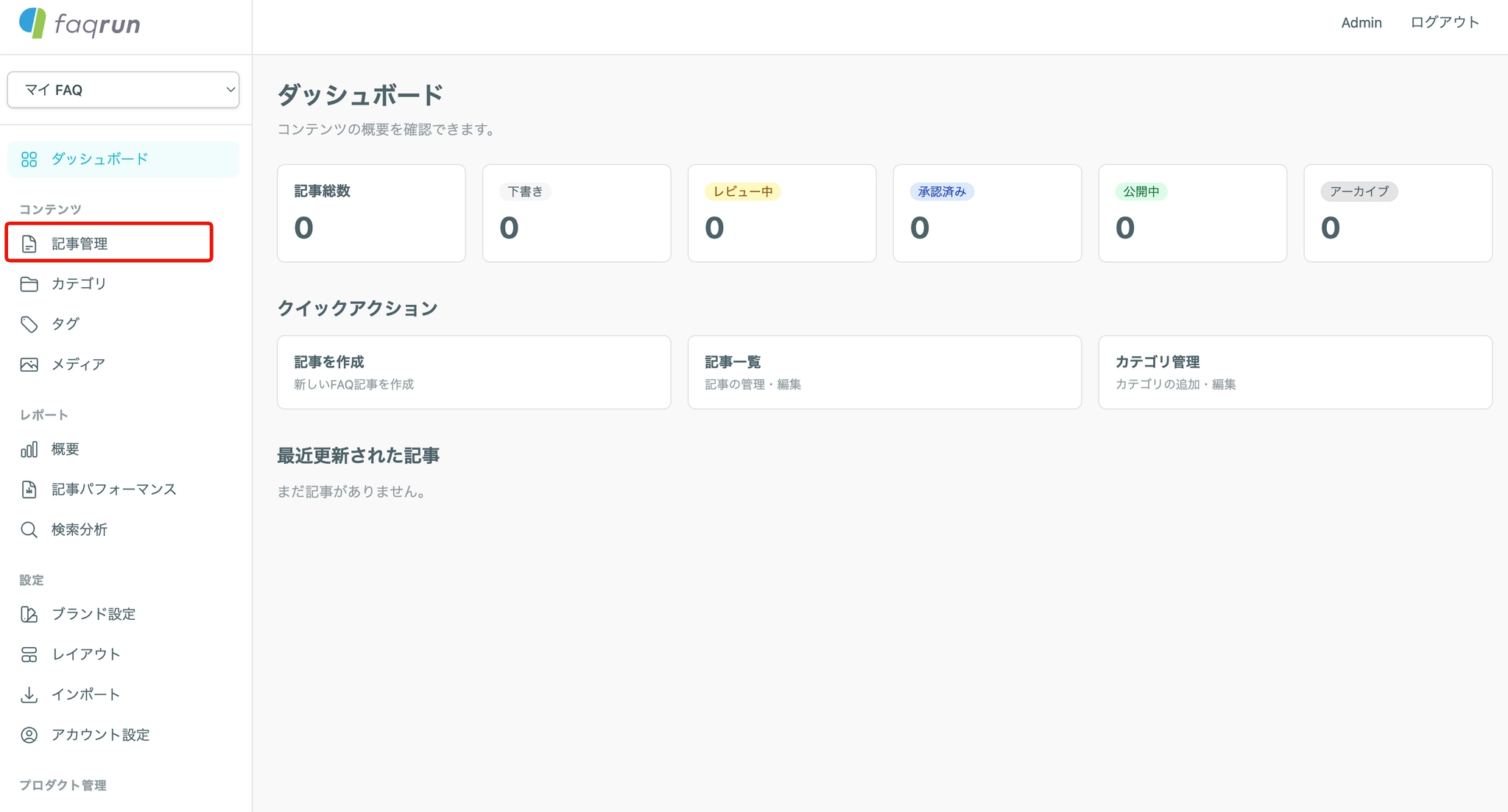
1. コンテンツより「記事管理」を選択する
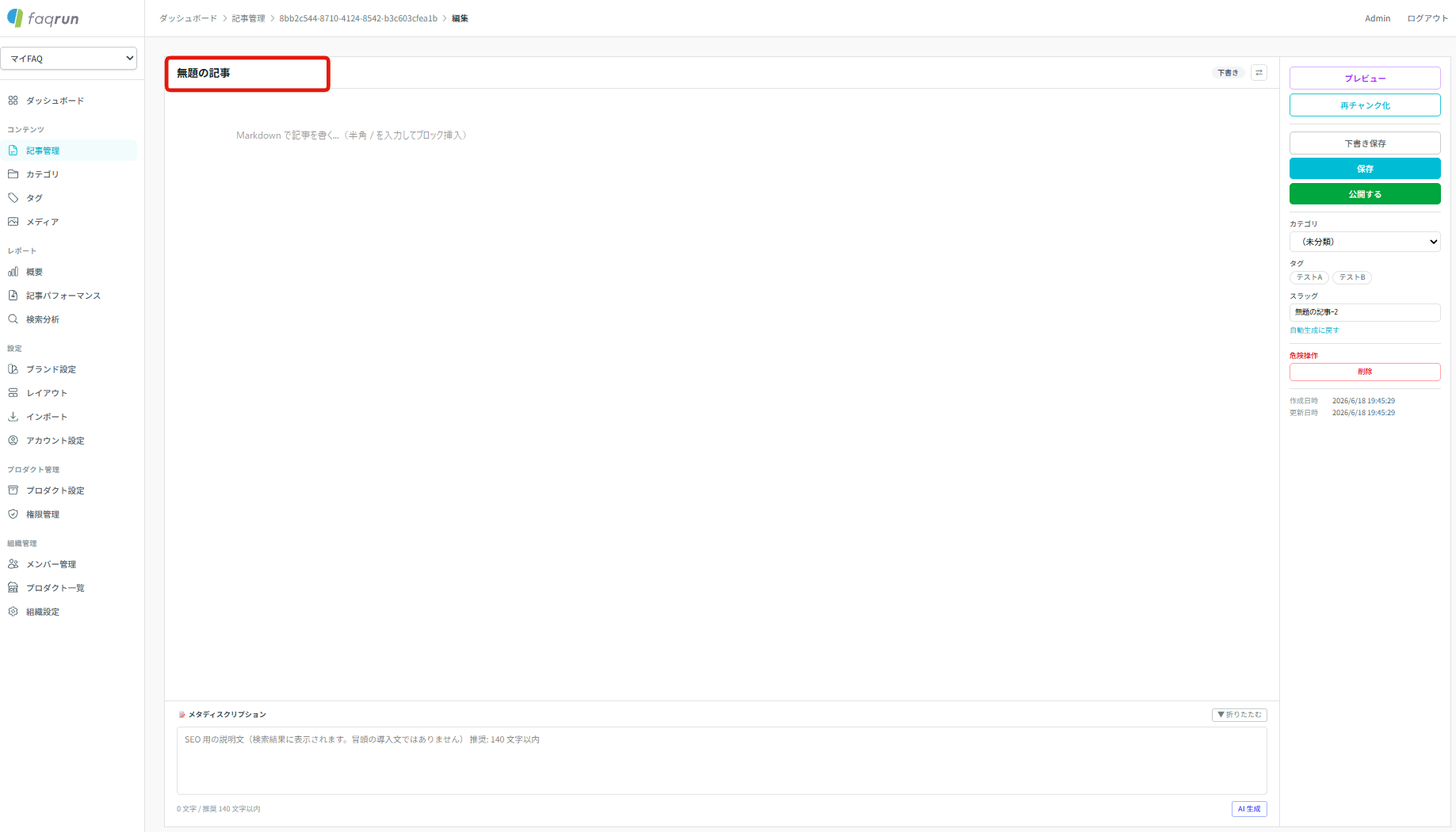
2.「新規作成」と記事タイトルの入力
「新規作成」で記事を作成し、画面上部の入力欄の記事タイトルが「無題の記事」とあるので任意のタイトルに変更する。
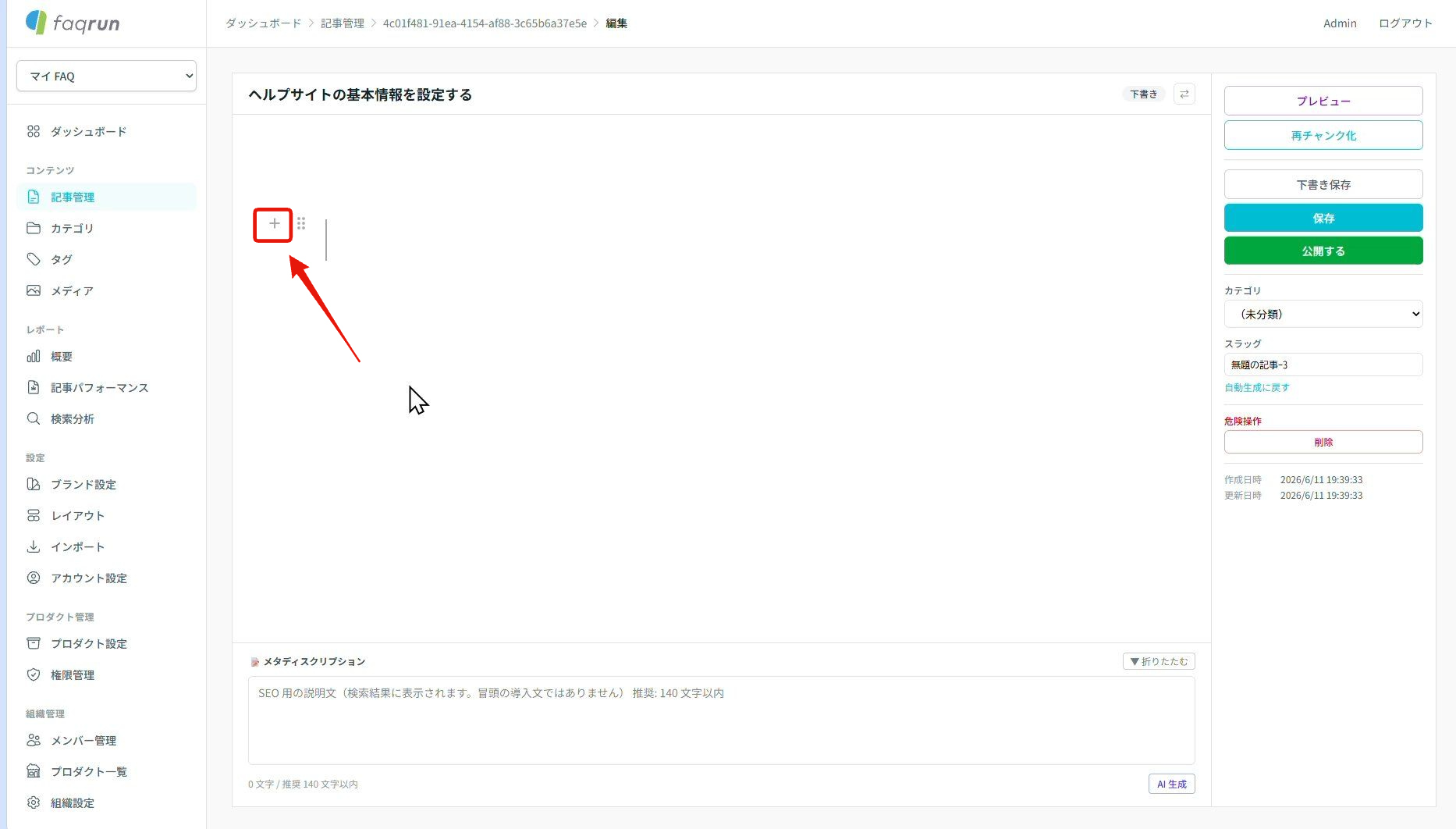
3. 見出しやスタイルの選択
本文横の左に表示される「+」ボタンを選択し、見出しや装飾を選ぶ。
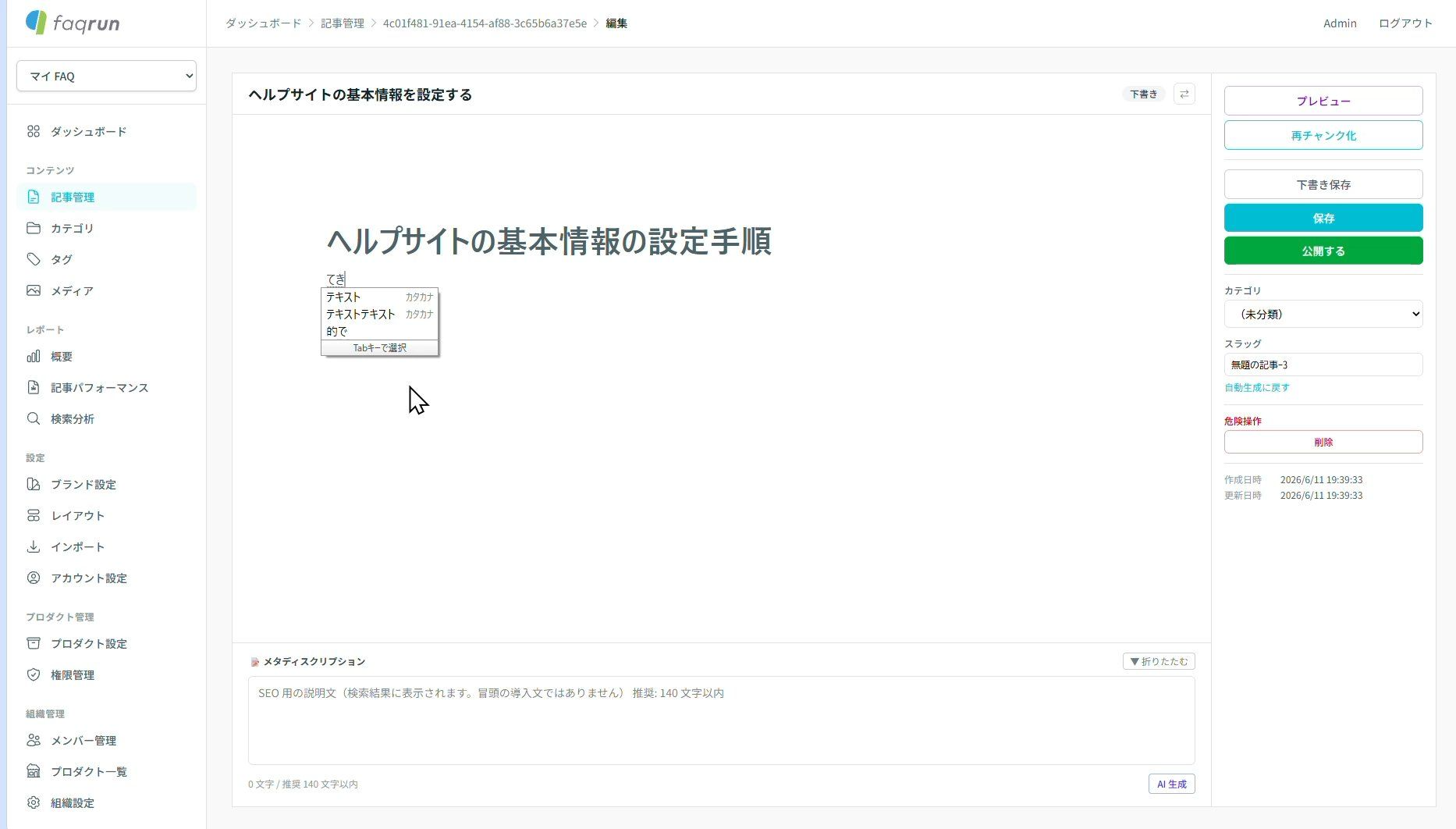
4. 本文テキストの入力
見出しの下にあるテキストブロックに、説明用の文章を入力します。
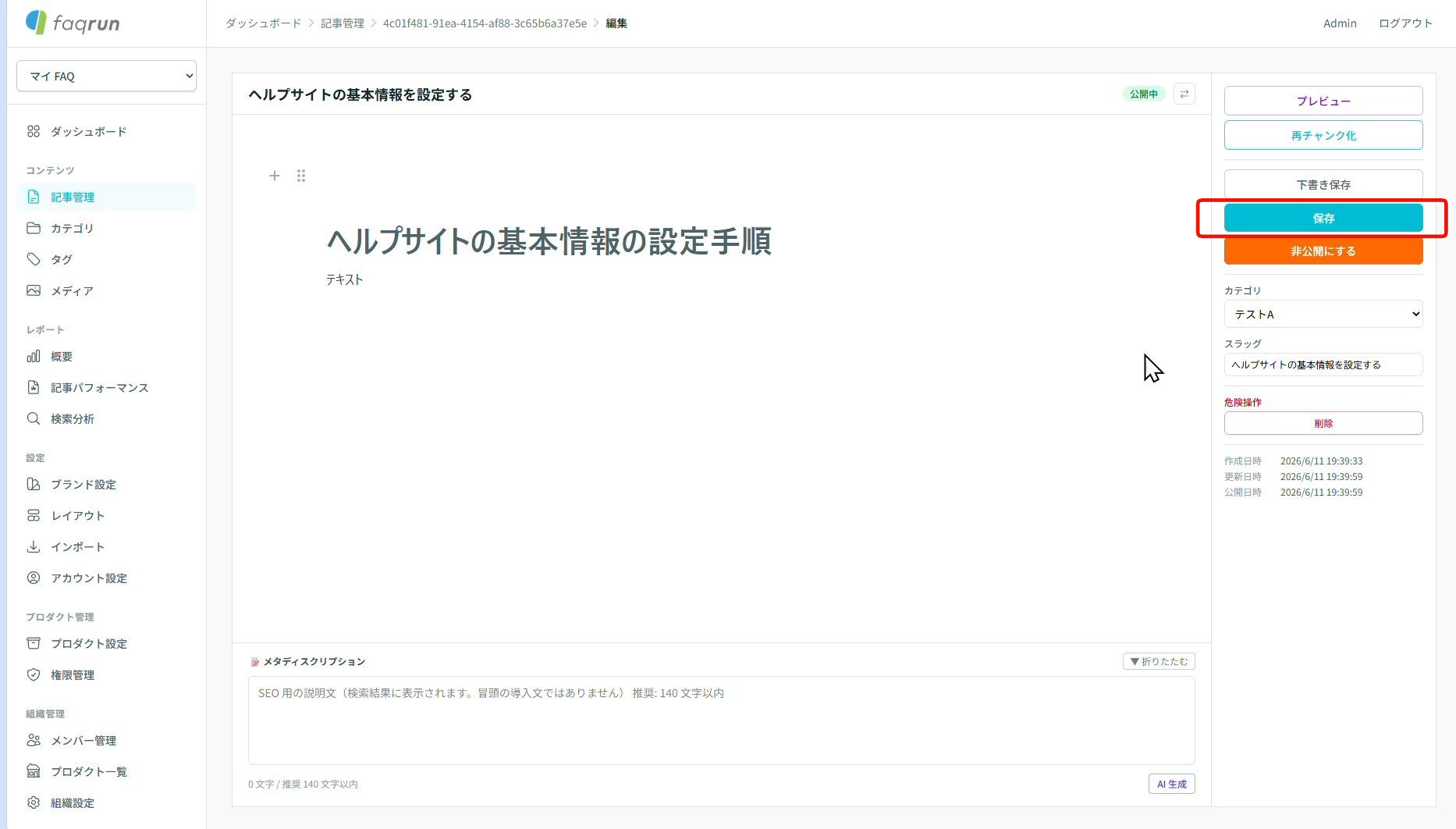
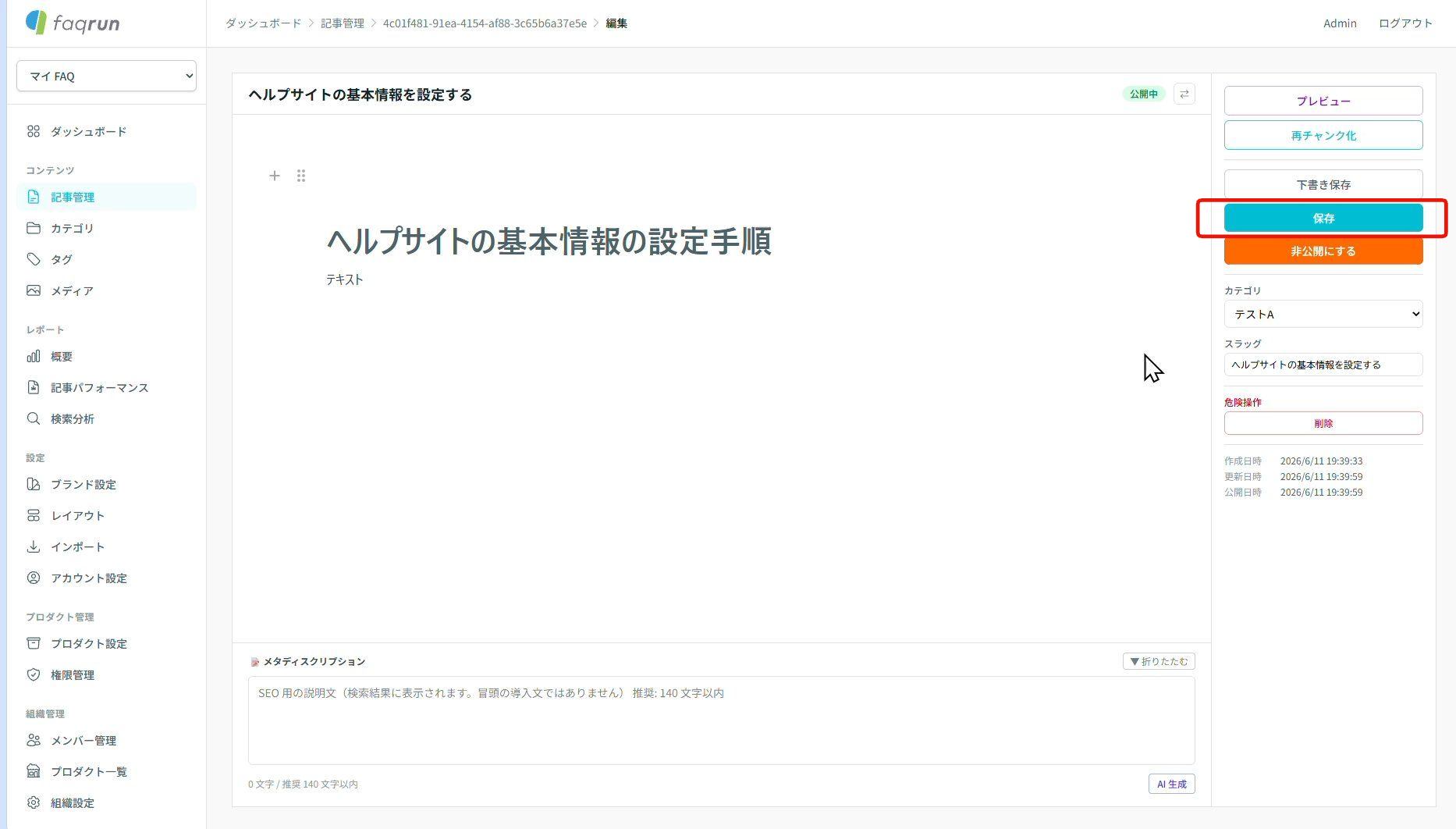
5. 設定の保存
右側の「保存」ボタンをクリックして、入力した内容と設定を保存します。
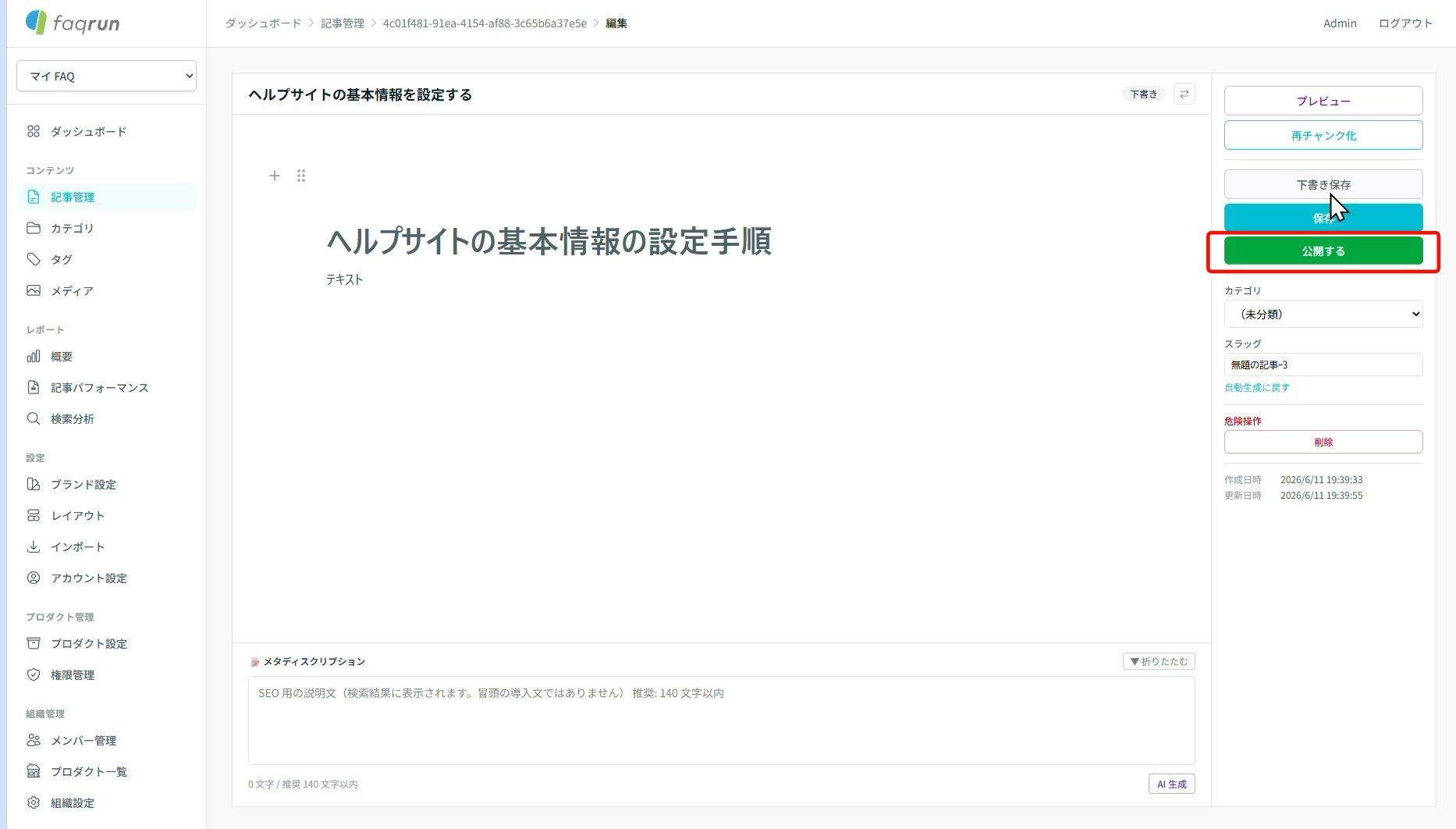
6. 公開設定を行う
画面右側のサイドメニューにある「公開する」ボタンをクリックします。
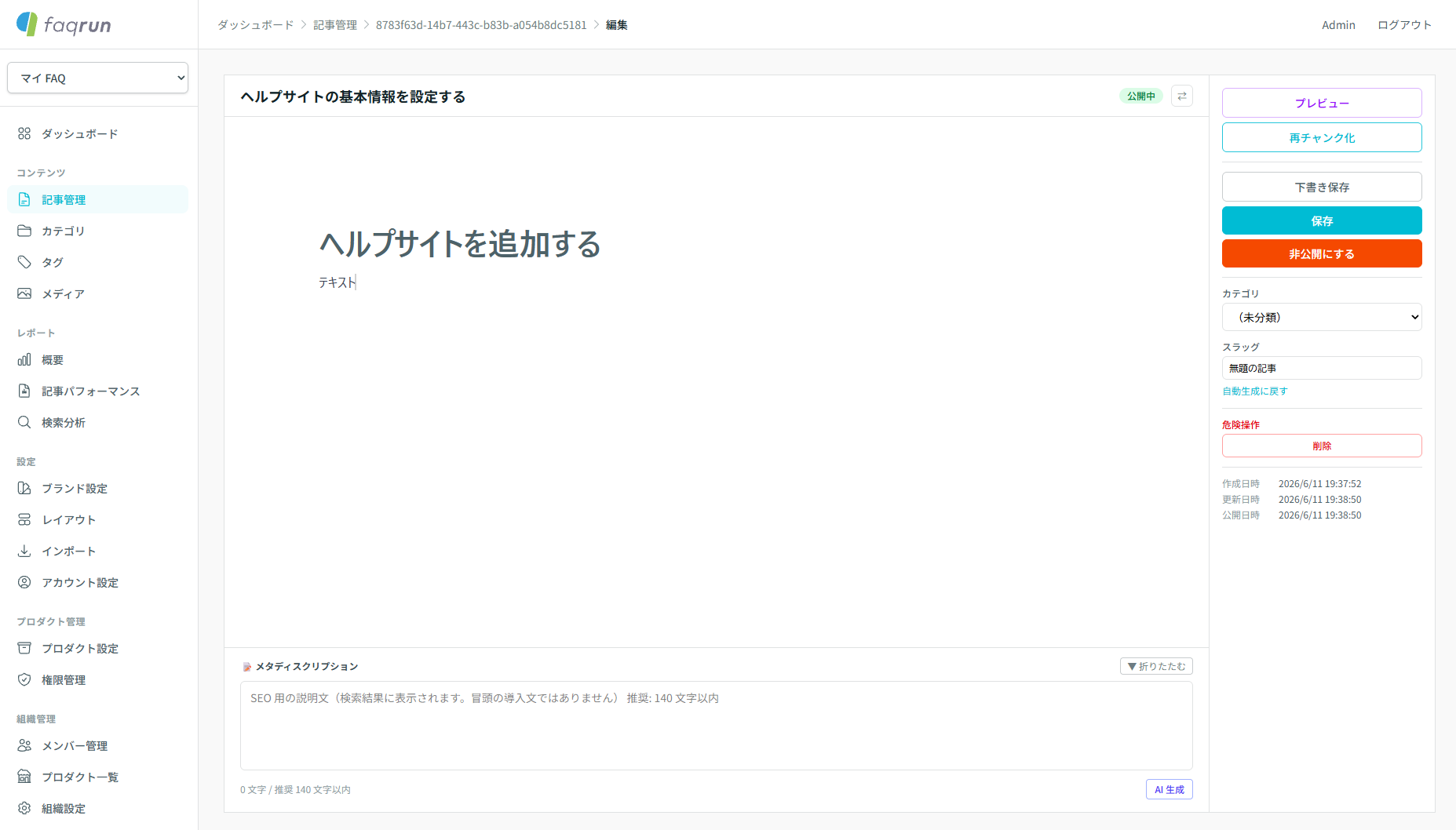
非公開についても同様の箇所から設定が可能です。
記事の編集手順
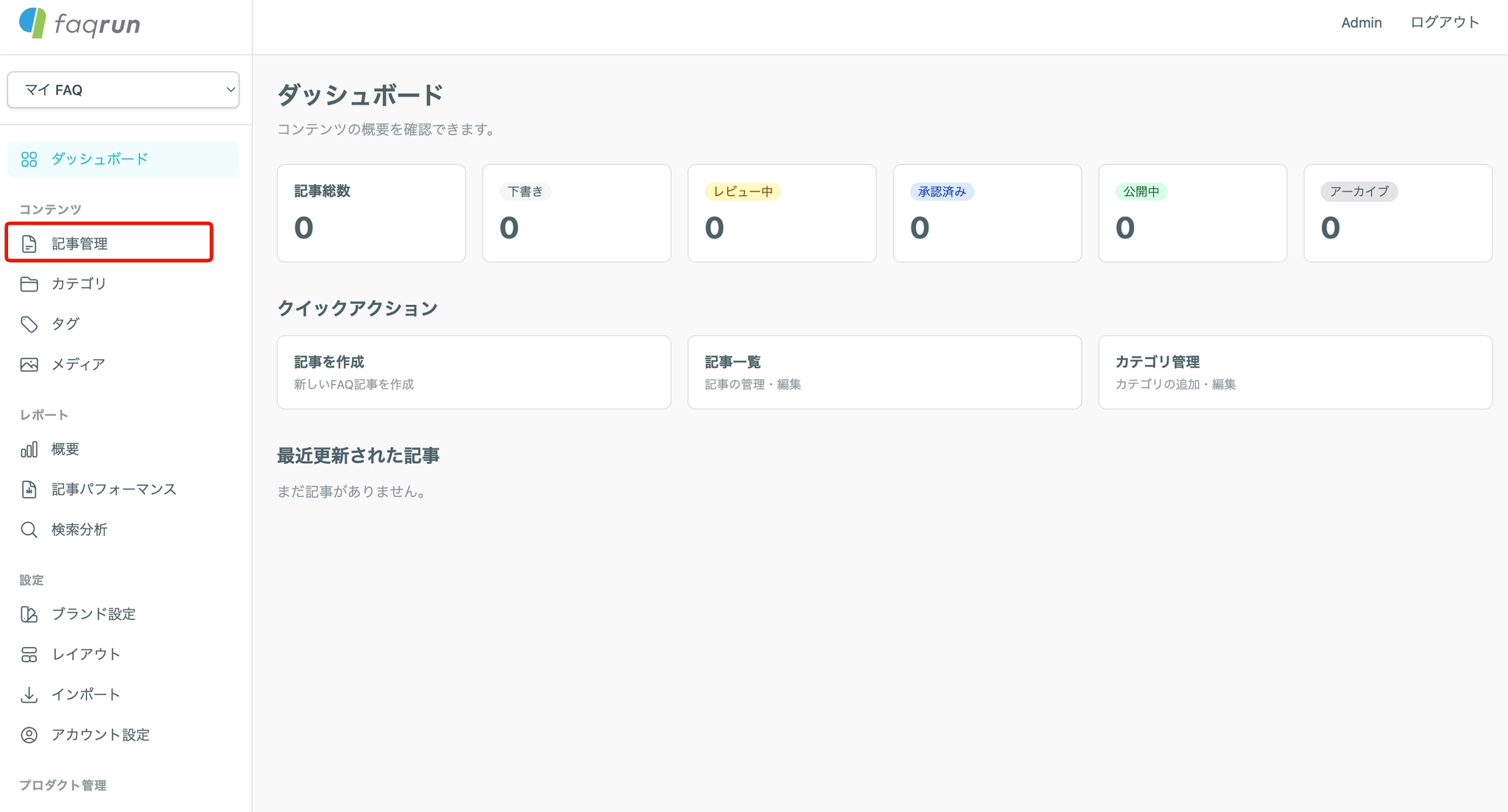
1. 記事管理メニューを選択する
左側のサイドメニュー内にある「記事管理」をクリックします。
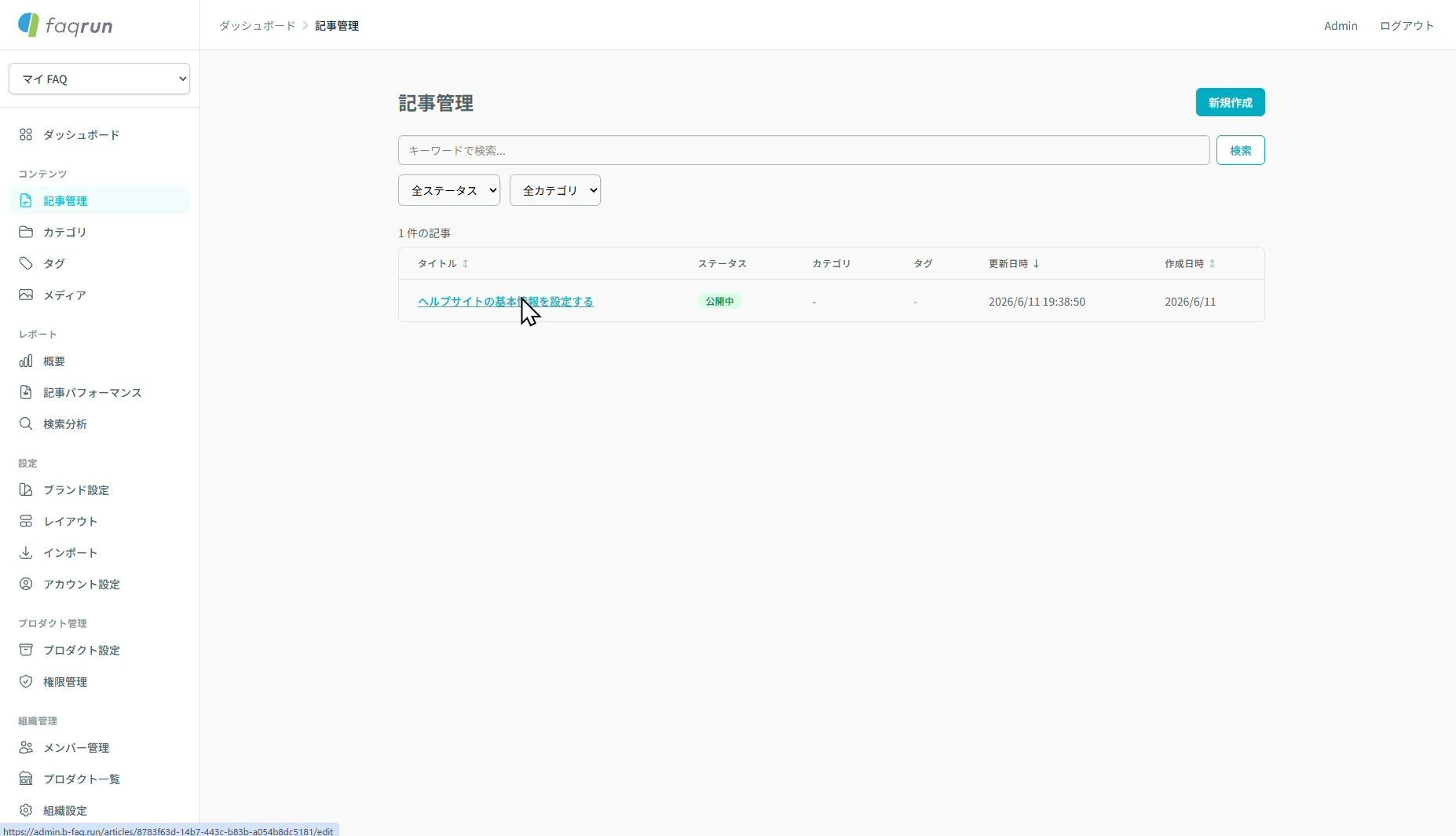
2. 編集対象の記事を選択する
表示された記事一覧から、編集を行いたい記事のタイトルをクリックします。
3. 記事の内容を編集する
編集画面にて、記事のタイトルや本文、その他の設定項目を確認・編集します。
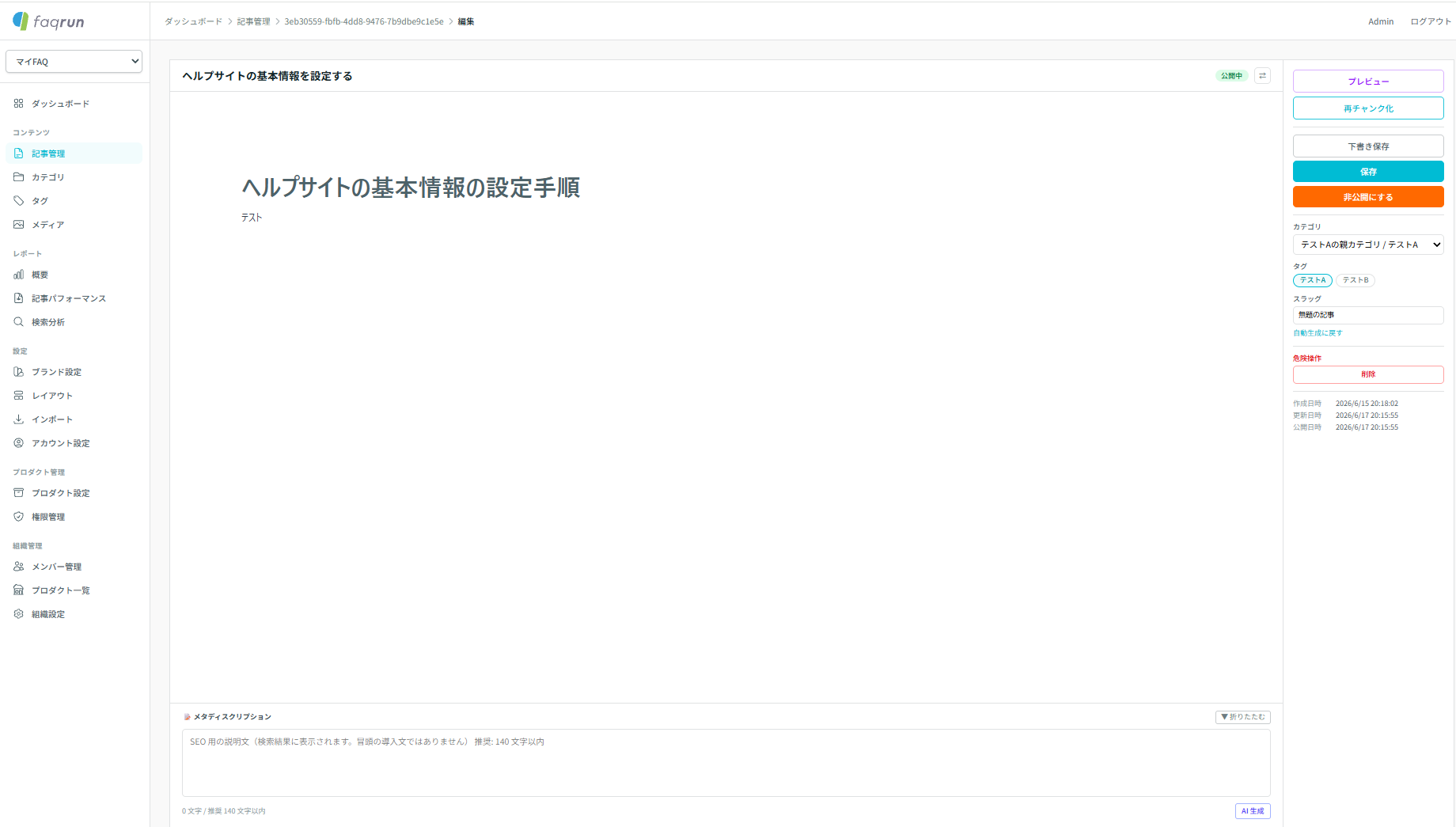
4. 保存ボタンをクリックする
画面右側のサイドメニューにある「保存」ボタンをクリックして変更を確定します。