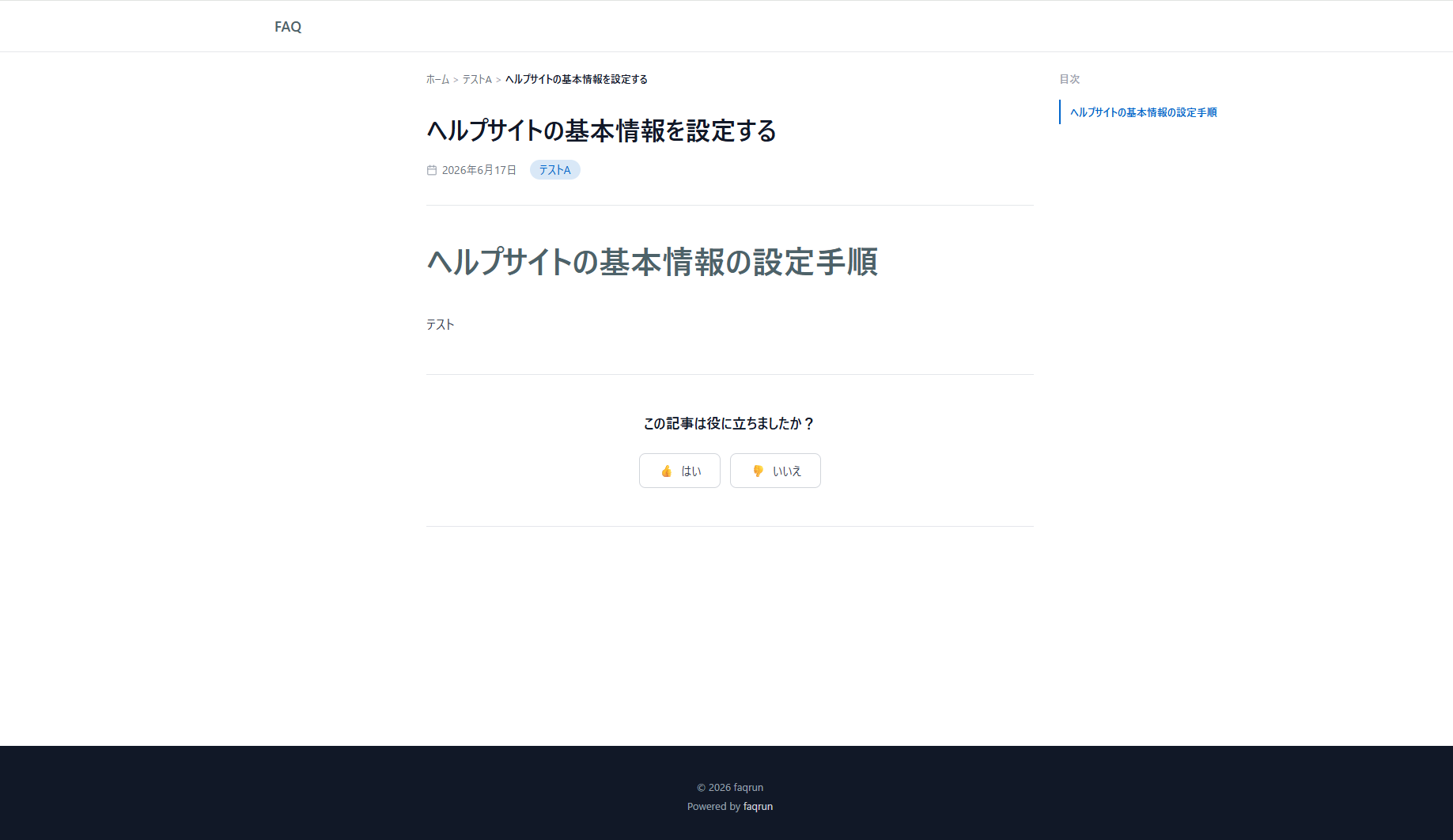
新規記事の作成手順
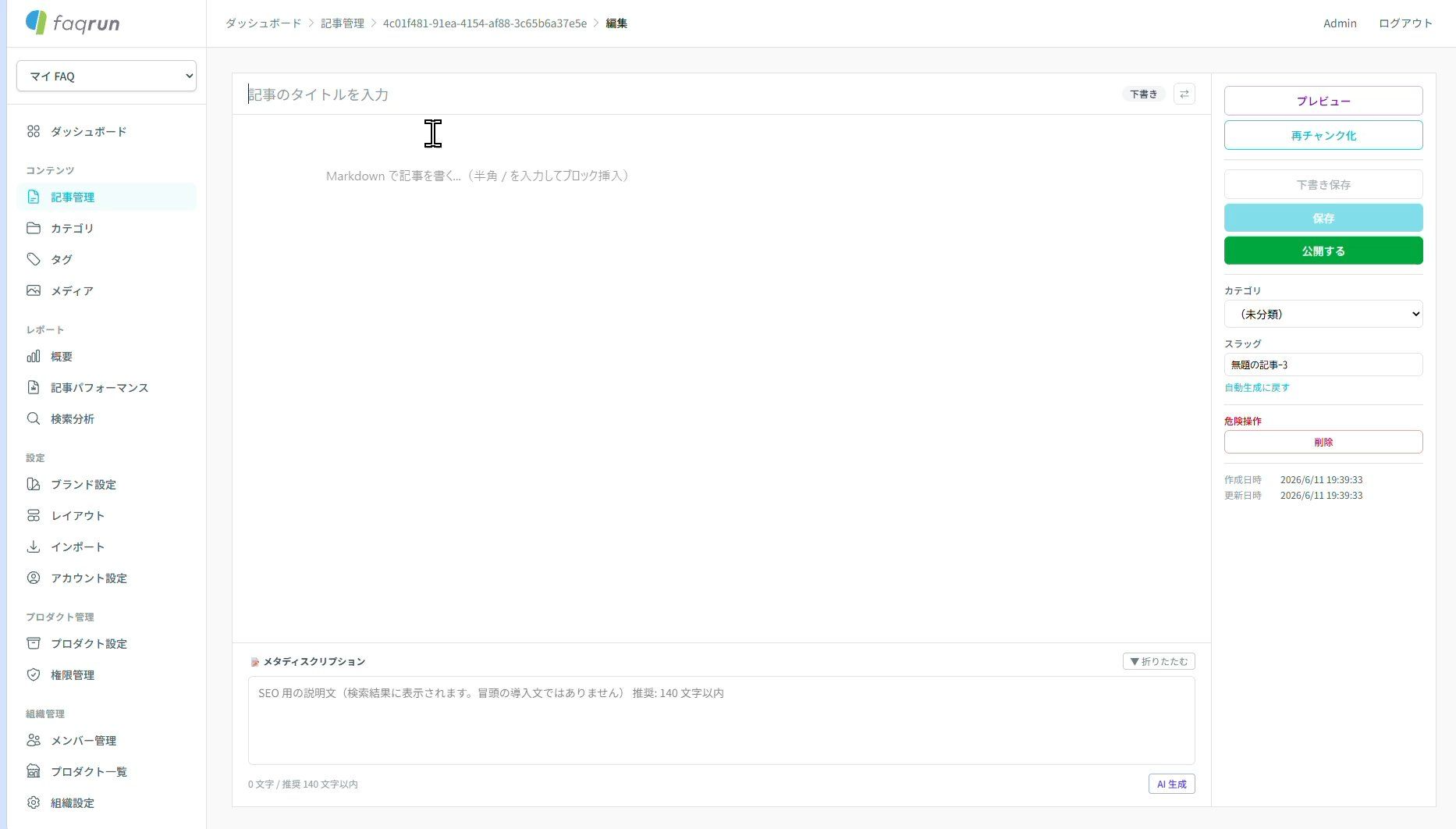
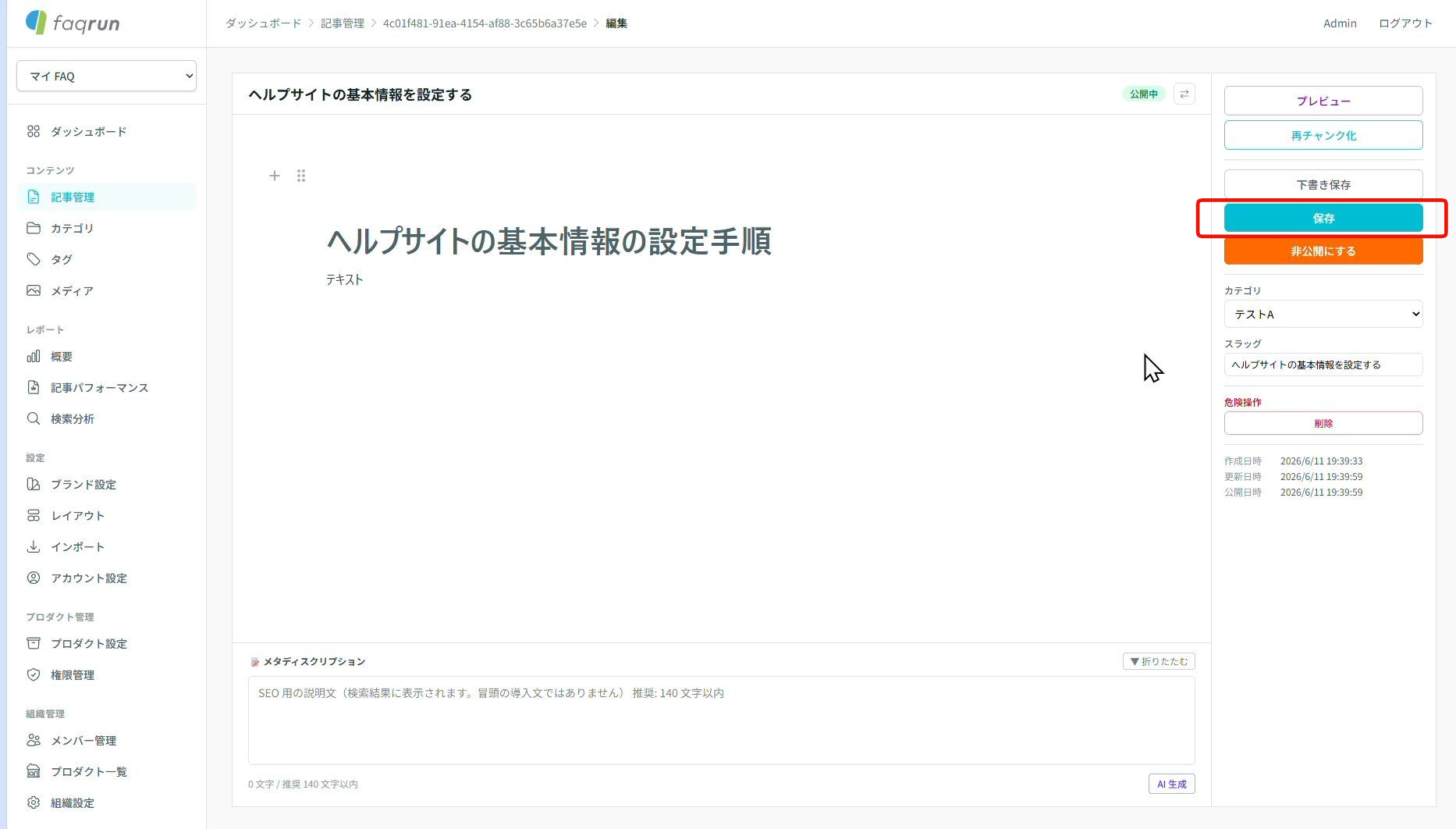
1. 記事タイトルの入力
画面上部の入力欄に、記事のタイトルを入力します。
ここでは、例として「ヘルプサイトの基本情報を設定する」と入力しています。
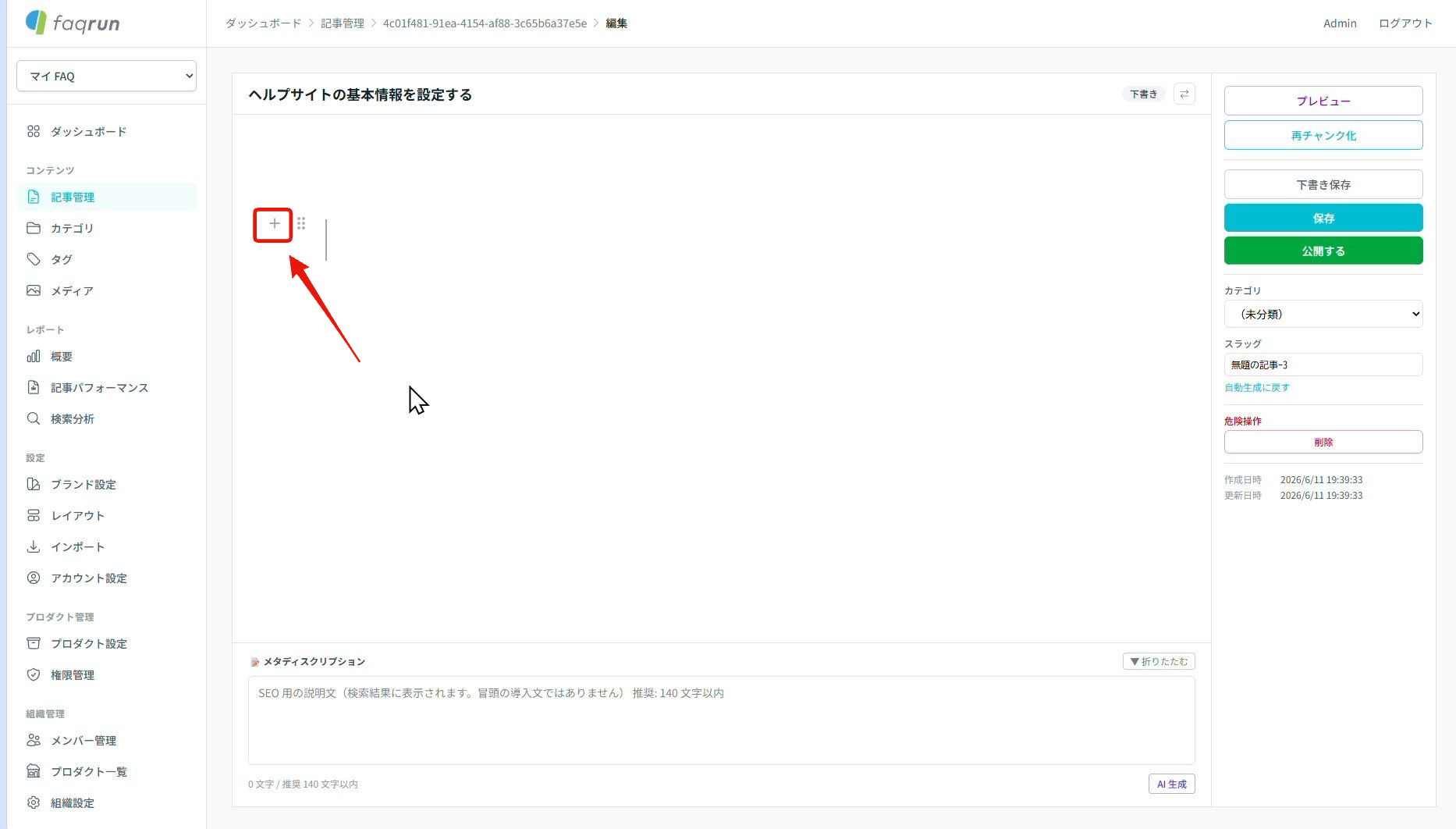
2.ブロック追加ボタンのクリック
本文エリアにある「+」アイコンをクリックして、見出しや装飾を選ぶ。
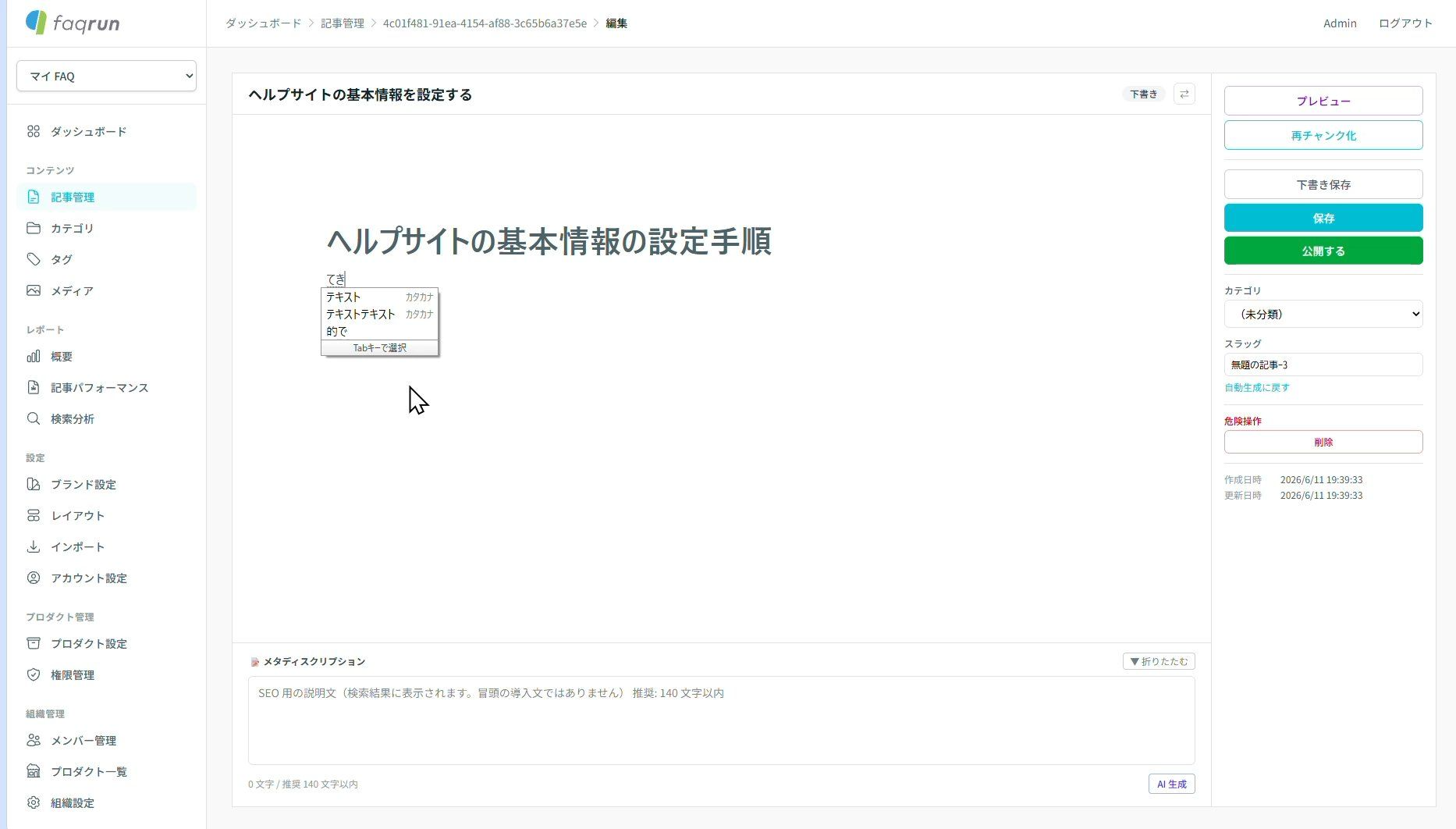
3. 本文テキストの入力
見出しの下にあるテキストブロックに、説明用の文章を入力します。
4. 設定の保存
右側の「保存」ボタンをクリックして、入力した内容と設定を保存します。
記事の公開手順
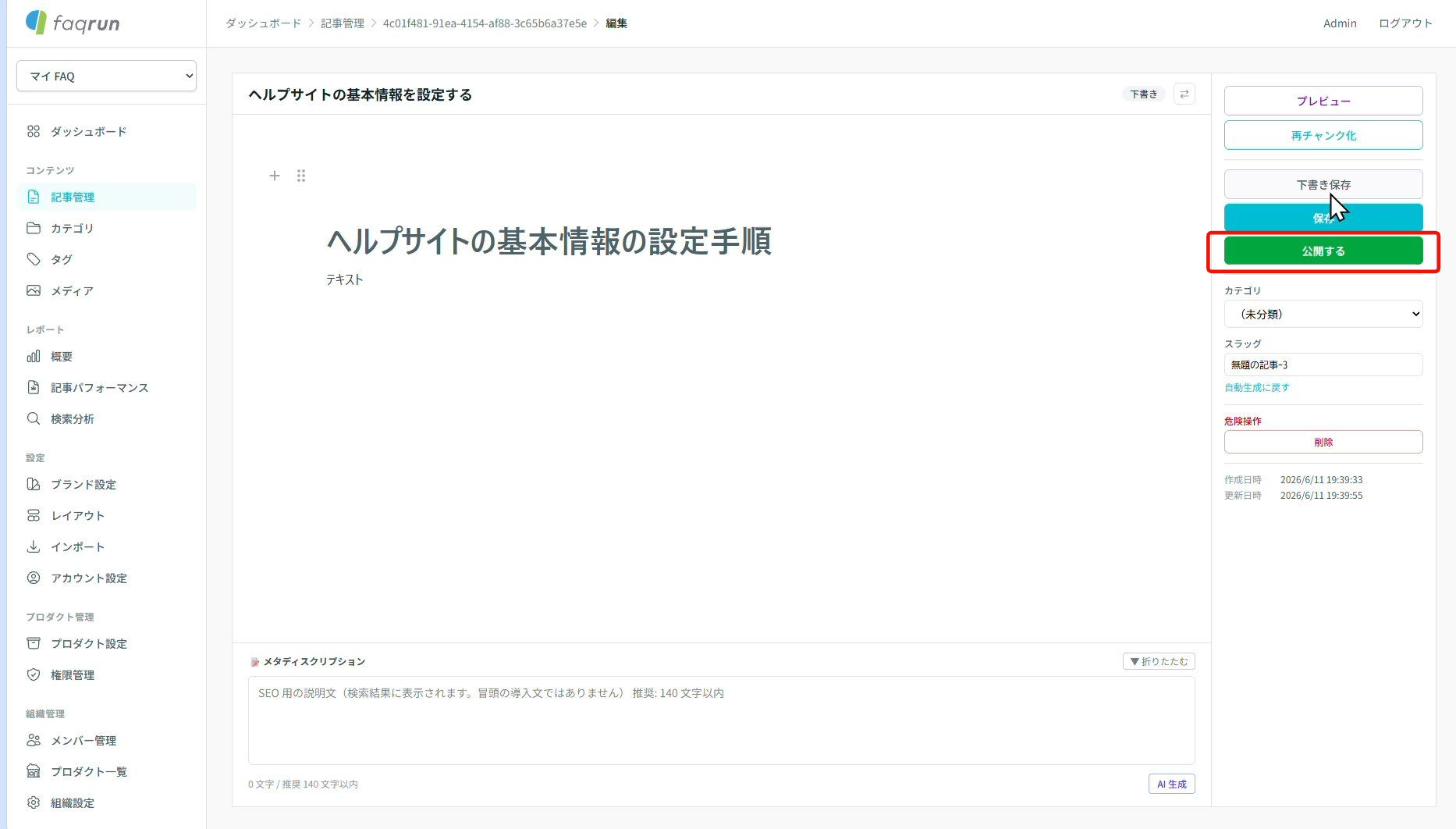
1. 公開設定をクリックする
画面右側のサイドメニューにある「公開する」ボタンをクリックします。
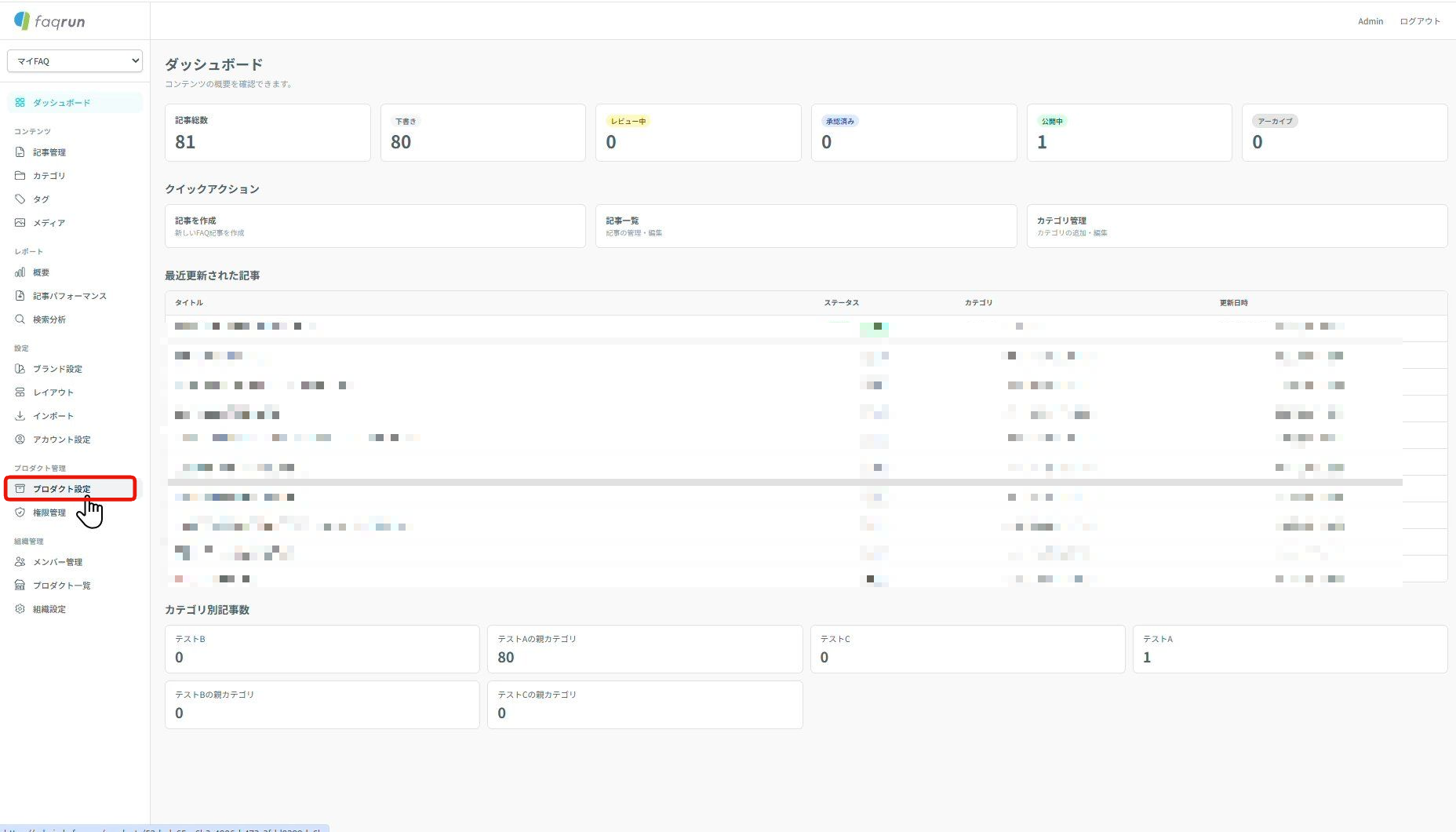
2. プロダクト一覧を開く
左側のメニューバーにある「プロダクト一覧」をクリックします。
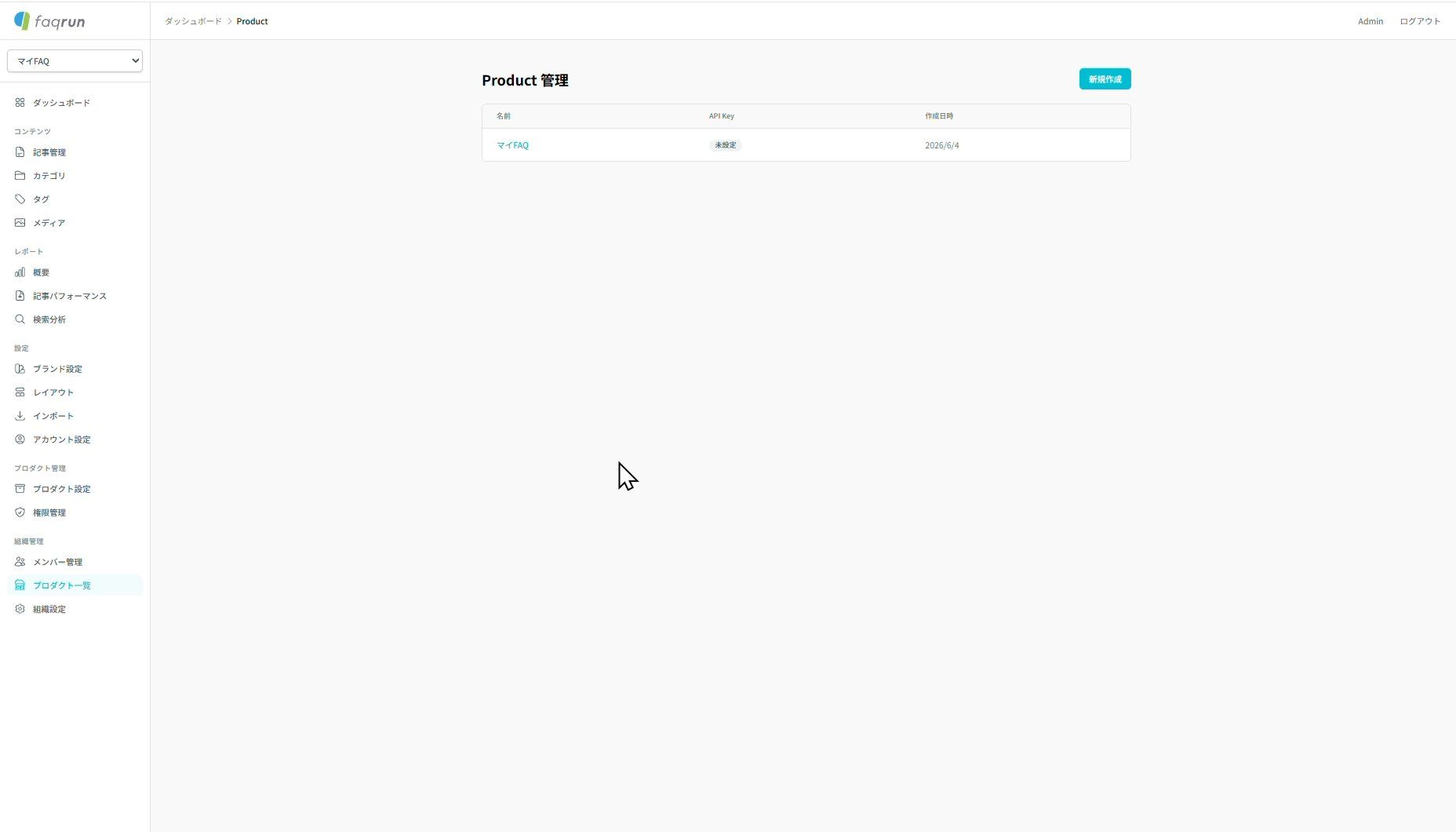
3. 対象プロダクトの選択
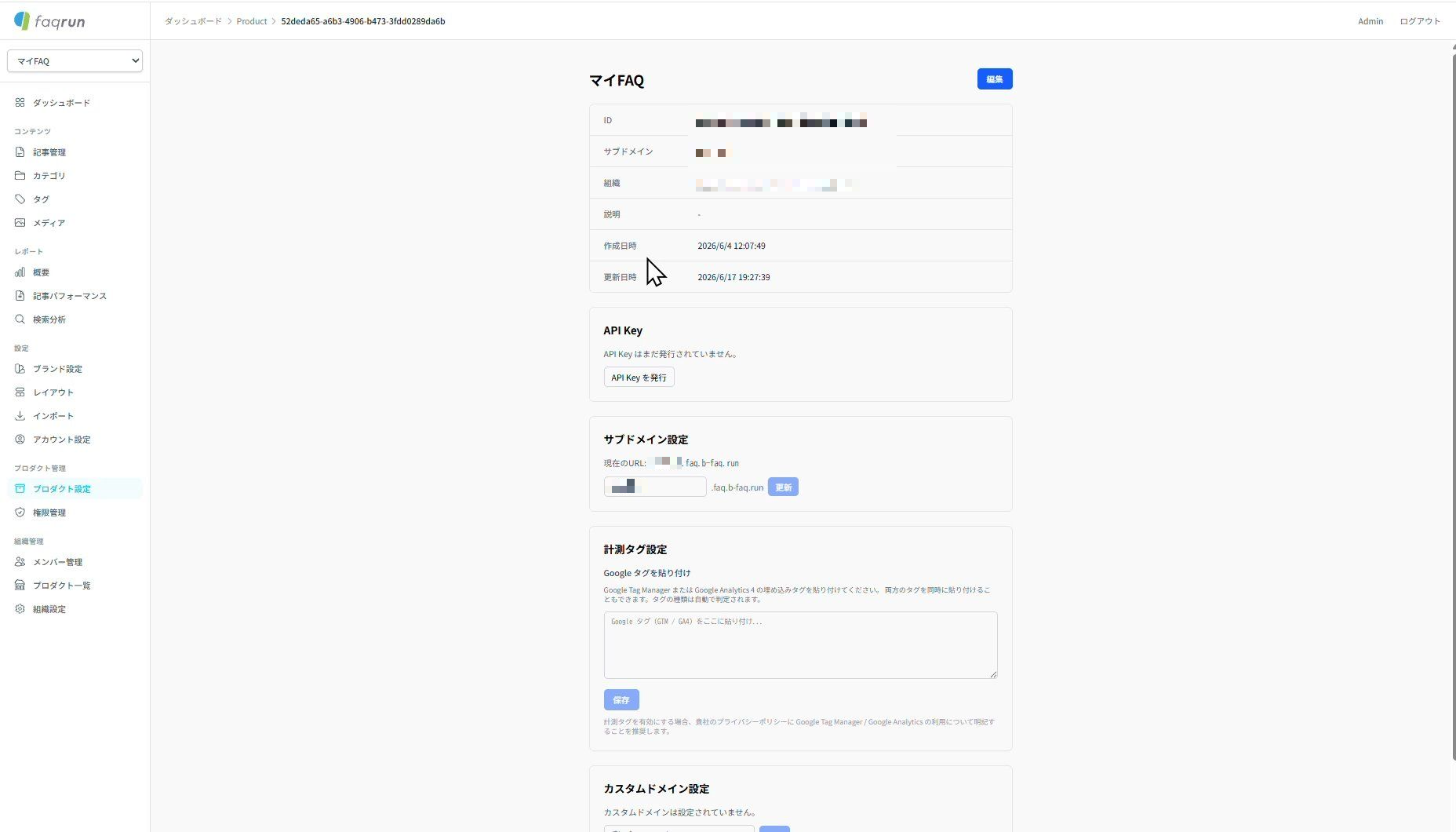
一覧から確認したいヘルプサイトのプロダクト名をクリックします。
3. 設定画面のスクロール
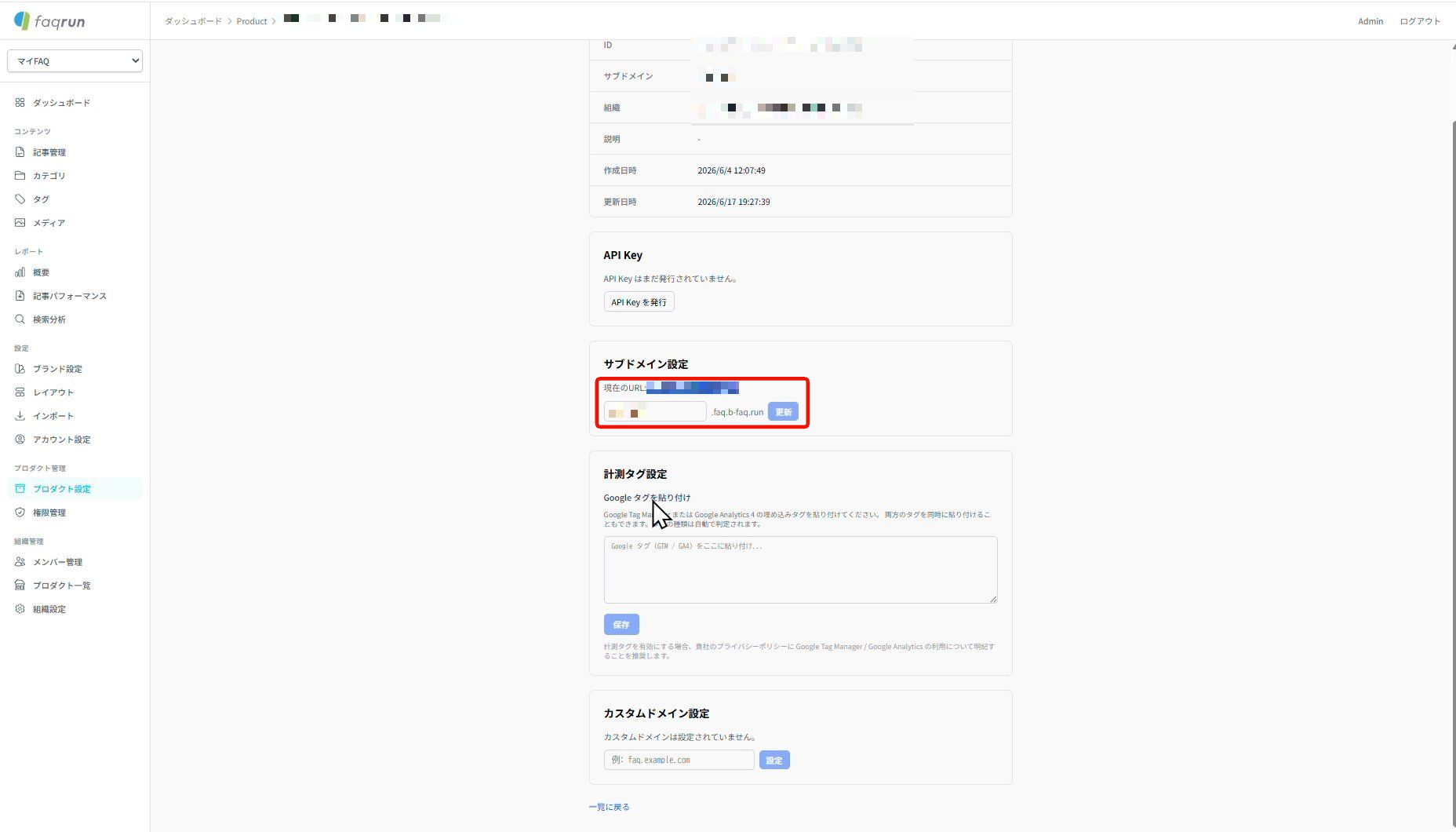
プロダクト詳細画面を下にスクロールして「サブドメイン設定」を表示させます。
4. 公開URLへのアクセス
「サブドメイン設定」内に表示されているURLリンクをコピーし、ブラウザの検索窓に入力します。
5. FAQ記事の選択
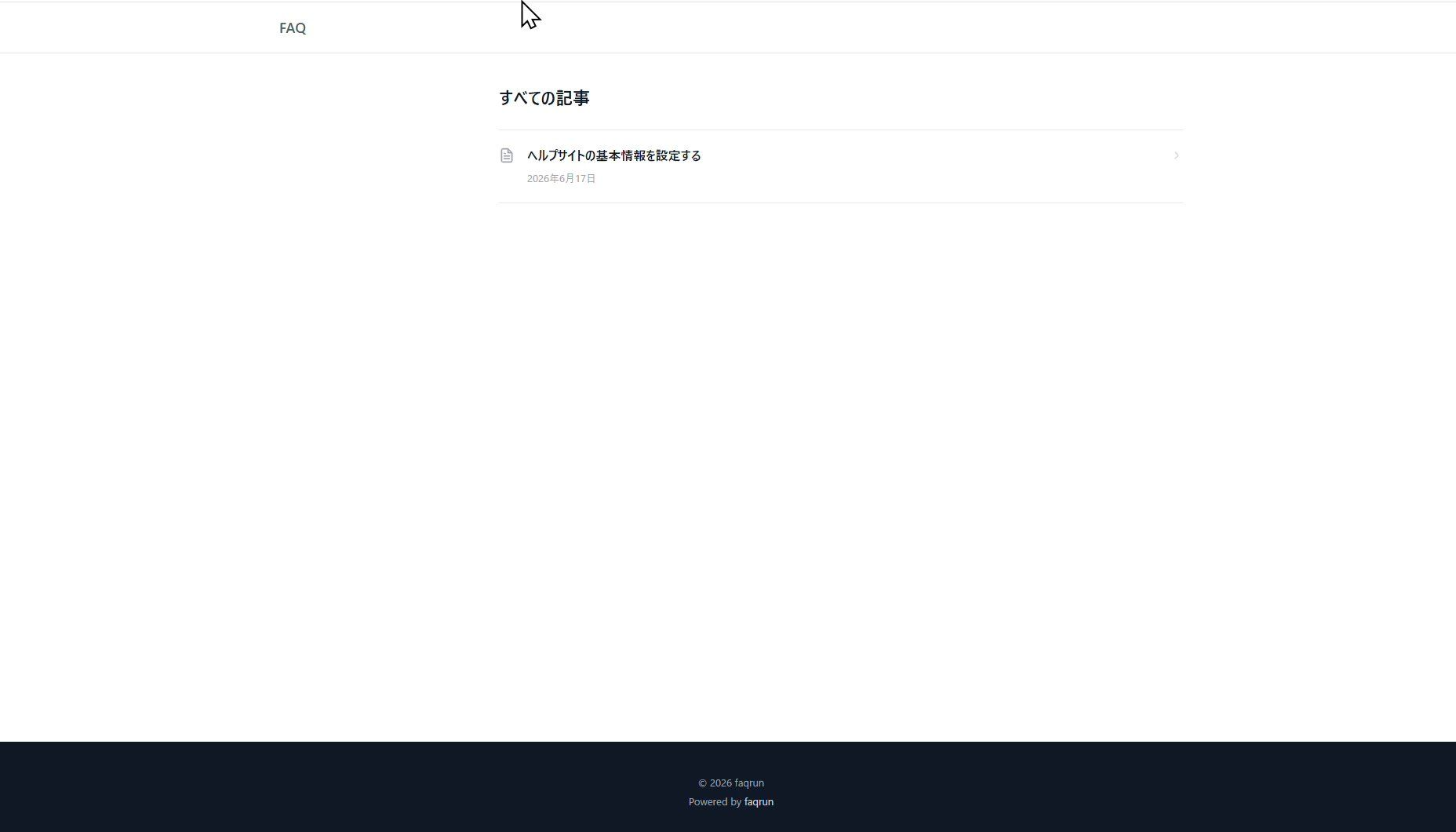
遷移したFAQページ上で、閲覧したい記事のタイトルをクリックします。
6. 記事内容の確認
選択した記事の詳細が表示されることを確認します。