権限(ロール)について
組織の権限とプロダクト権限
faqrunでは複数のプロダクトをまとめる「組織」という概念があります。
組織に複数アカウントが所属し、複数のプロダクトを管理します。
それぞれのアカウントには「権限(ロール)」が付与されています。
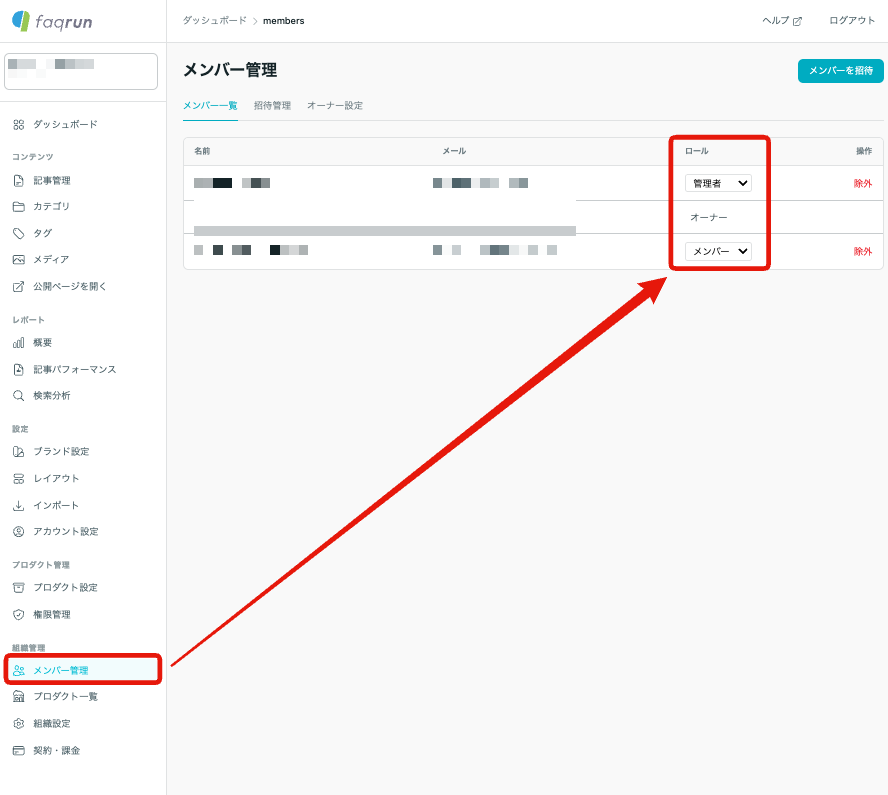
組織の権限(ロール)
| 権限(ロール) | できること |
|---|---|
| オーナー | 組織の全設定・メンバー管理・オーナー変更が可能 |
| 管理者 | 組織の全設定・メンバー管理が可能(※オーナーの変更は不可) |
| メンバー | コンテンツ操作のみ可能(※メンバー管理は不可) |
※請求書はオーナーのメールアドレスに送付されます。
また、それぞれのアカウントには「プロダクト権限」が付与されます。
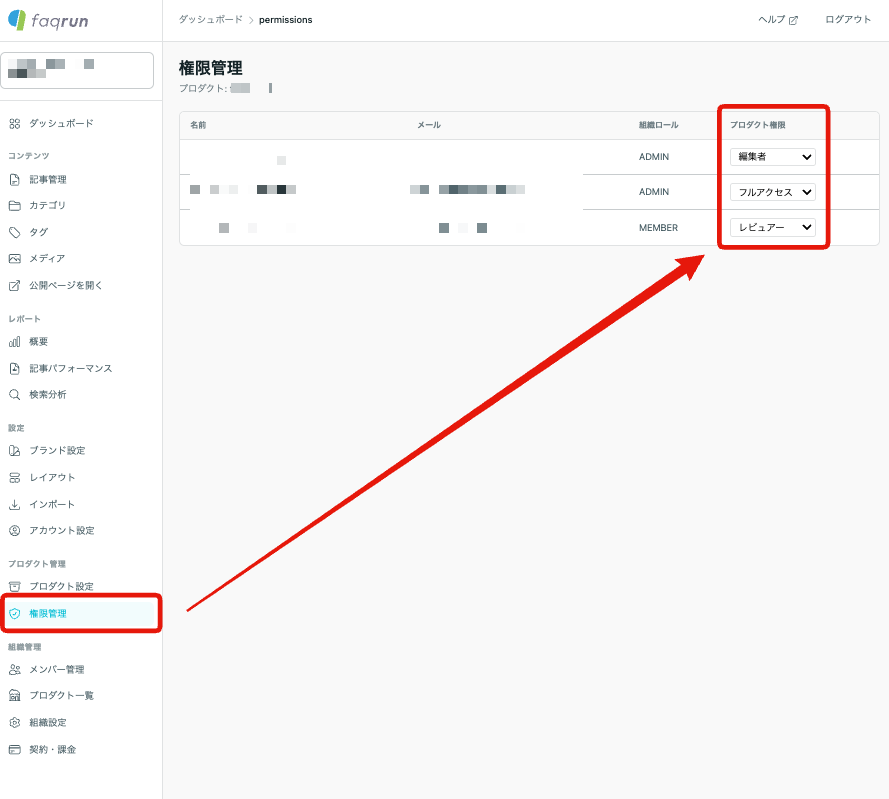
プロダクト権限
| 権限 | できること |
|---|---|
| フル | 全操作可能 |
| 編集者 | 記事の作成・編集が可能 |
| レビュー | レビュー・承認が可能 |
| 閲覧 | 閲覧のみ |
| なし | アクセス不可 |
この権限をうまく活用することで、faqrunでは特定のアカウントの操作を制限することができます。
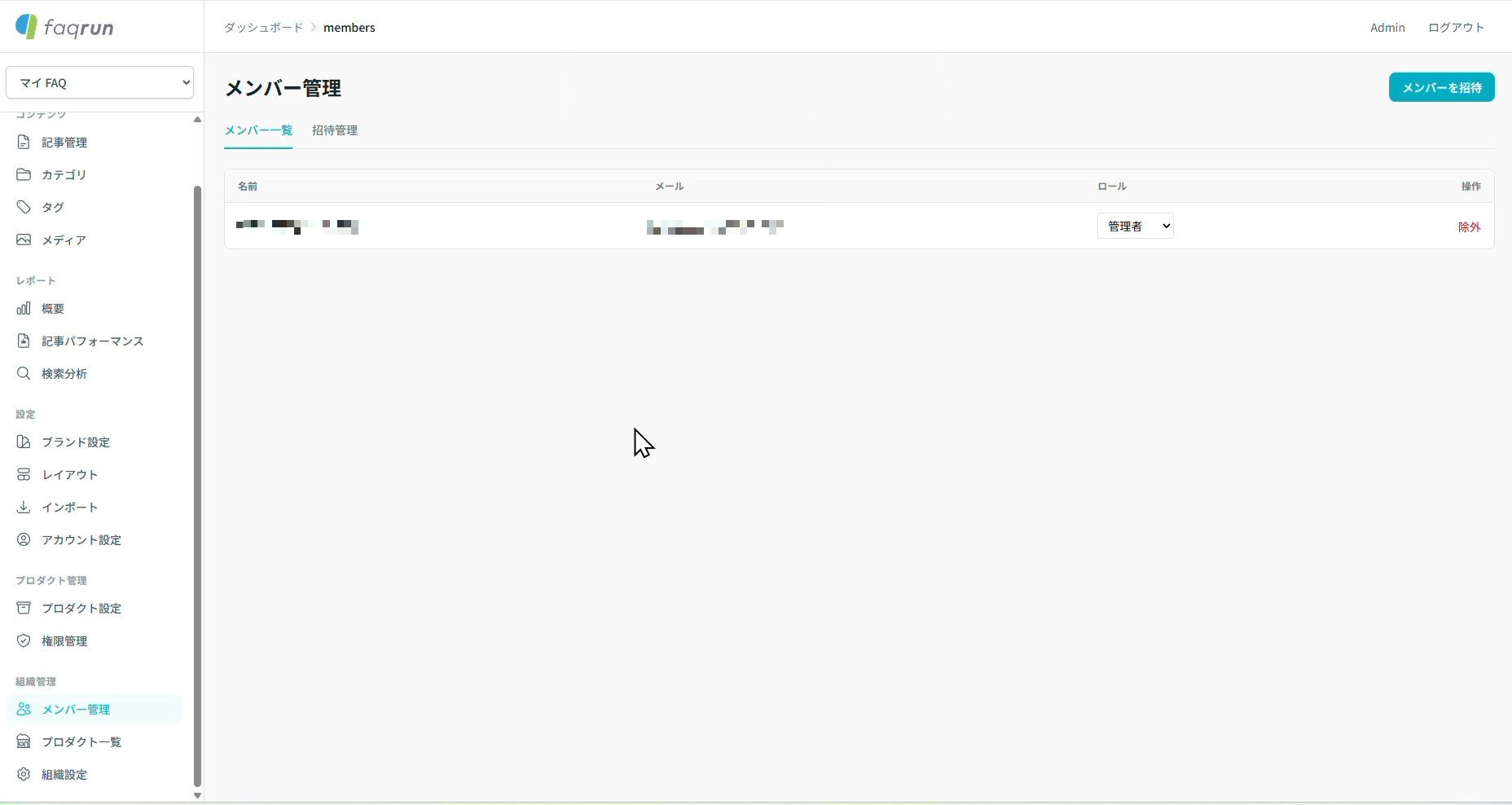
組織の権限(ロール)を確認する手順
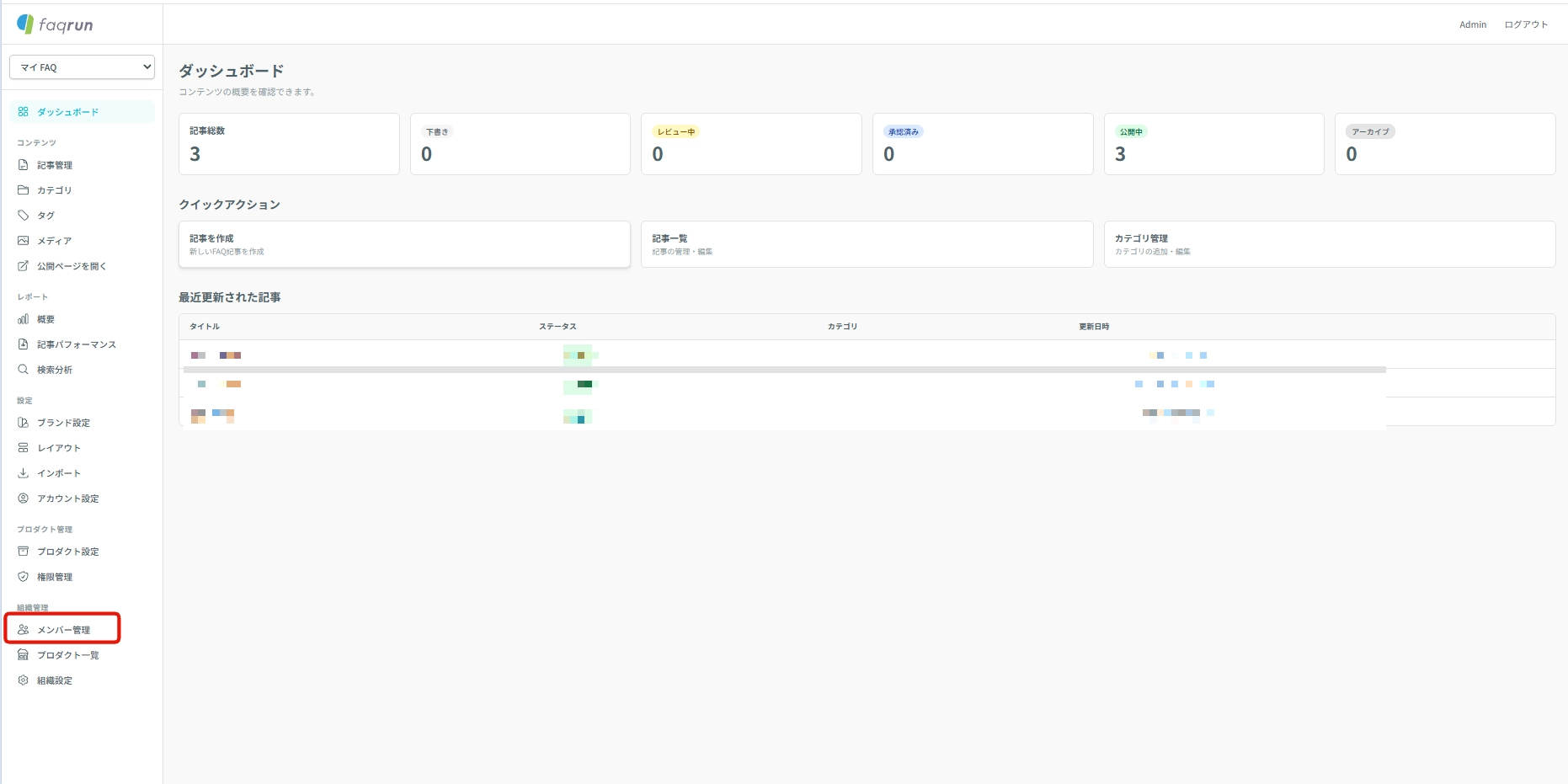
1. メンバー管理画面を開く
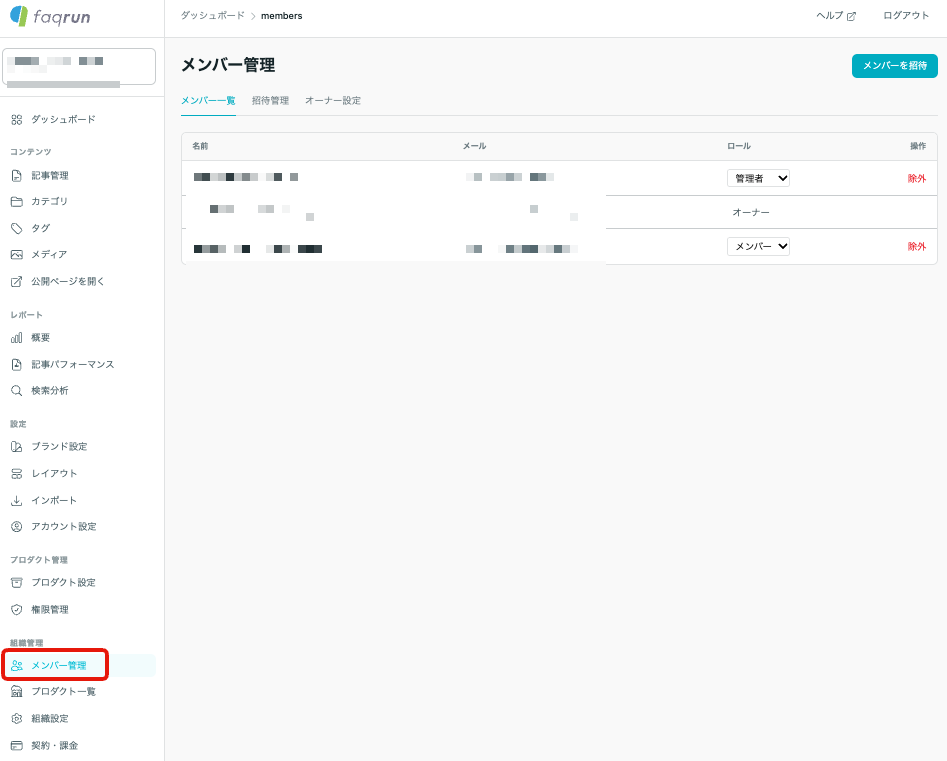
2. メンバー管理よりアカウントの「権限(ロール)」を確認する
プロダクト権限を確認する手順
1. 権限管理画面を開く
2. 「プロダクト権限」を確認する
メンバーを招待する方法
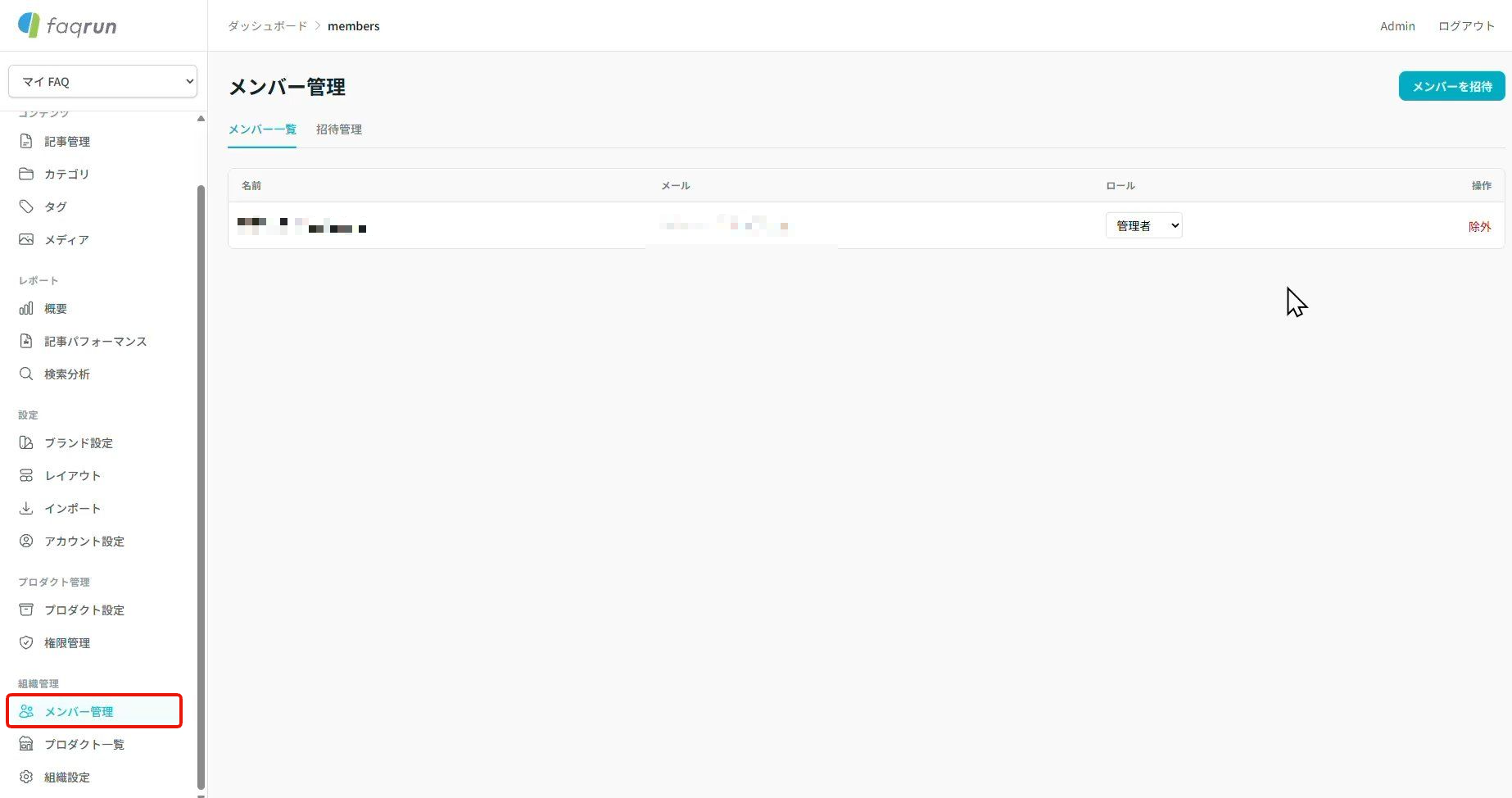
1. メンバー管理画面を開く
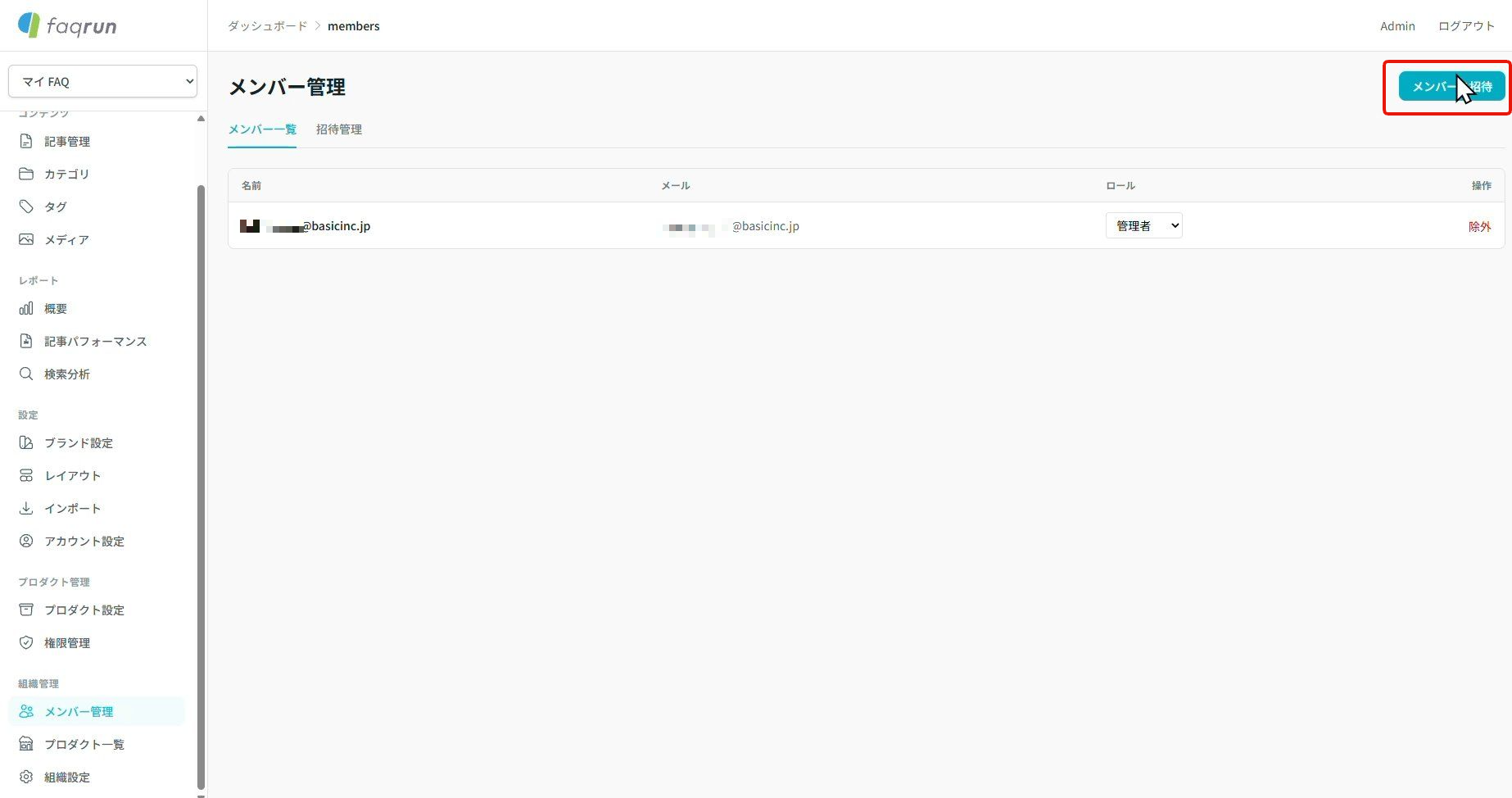
2. 招待画面の表示
管理画面の右上にある「メンバーを招待」ボタンをクリックします。
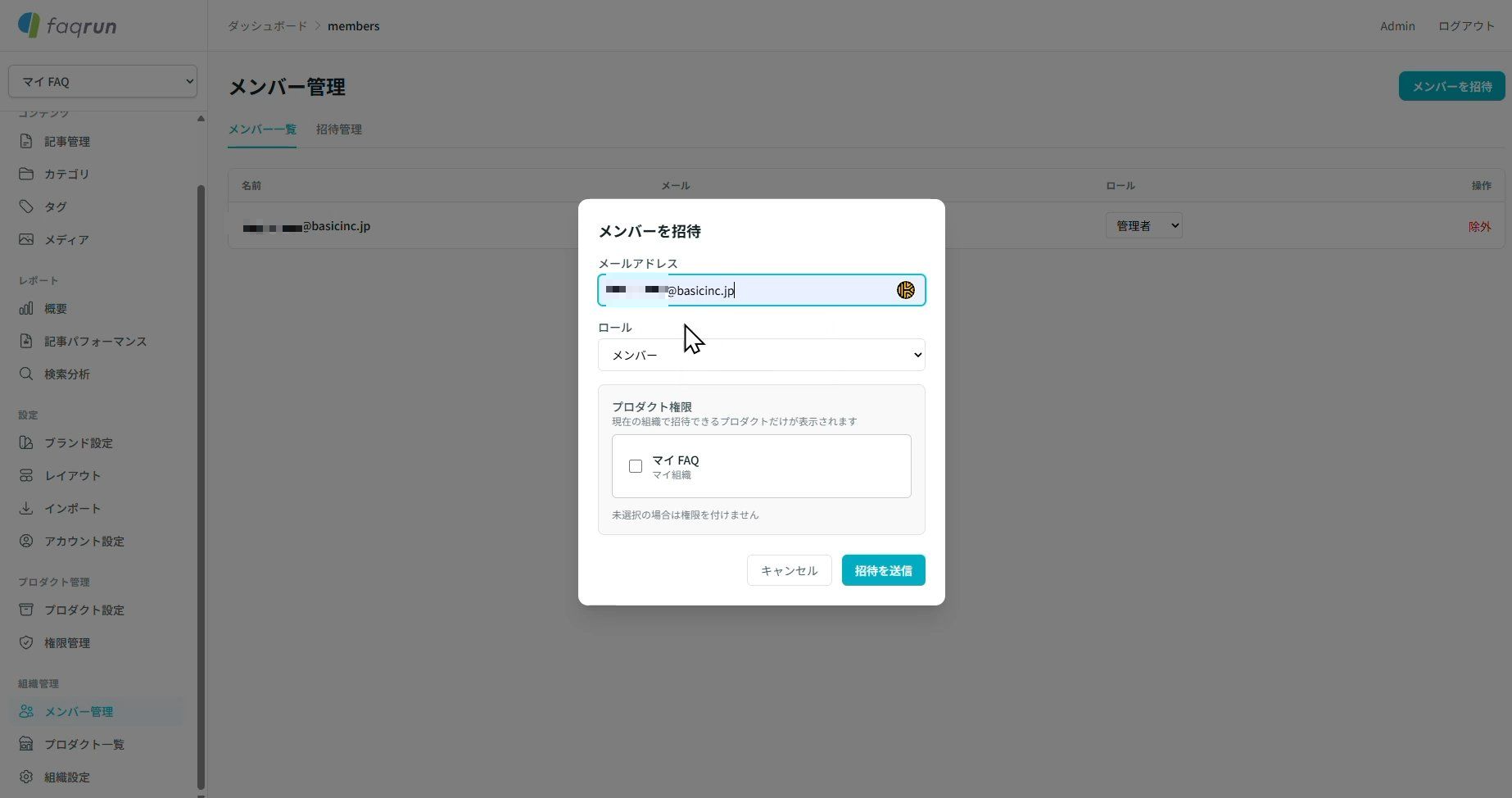
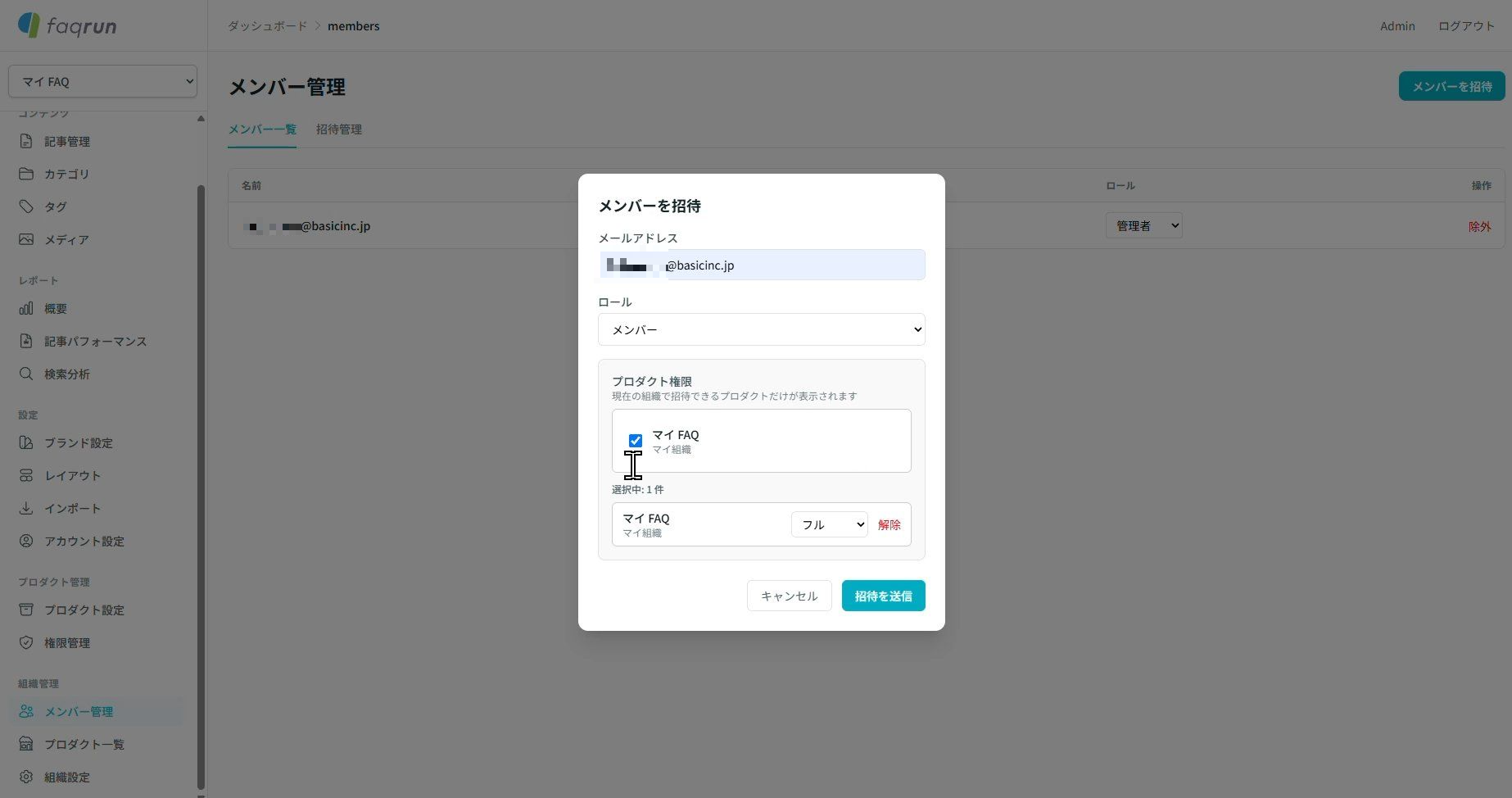
3. メールアドレスの入力
招待するユーザーのメールアドレスを入力欄に入力します。
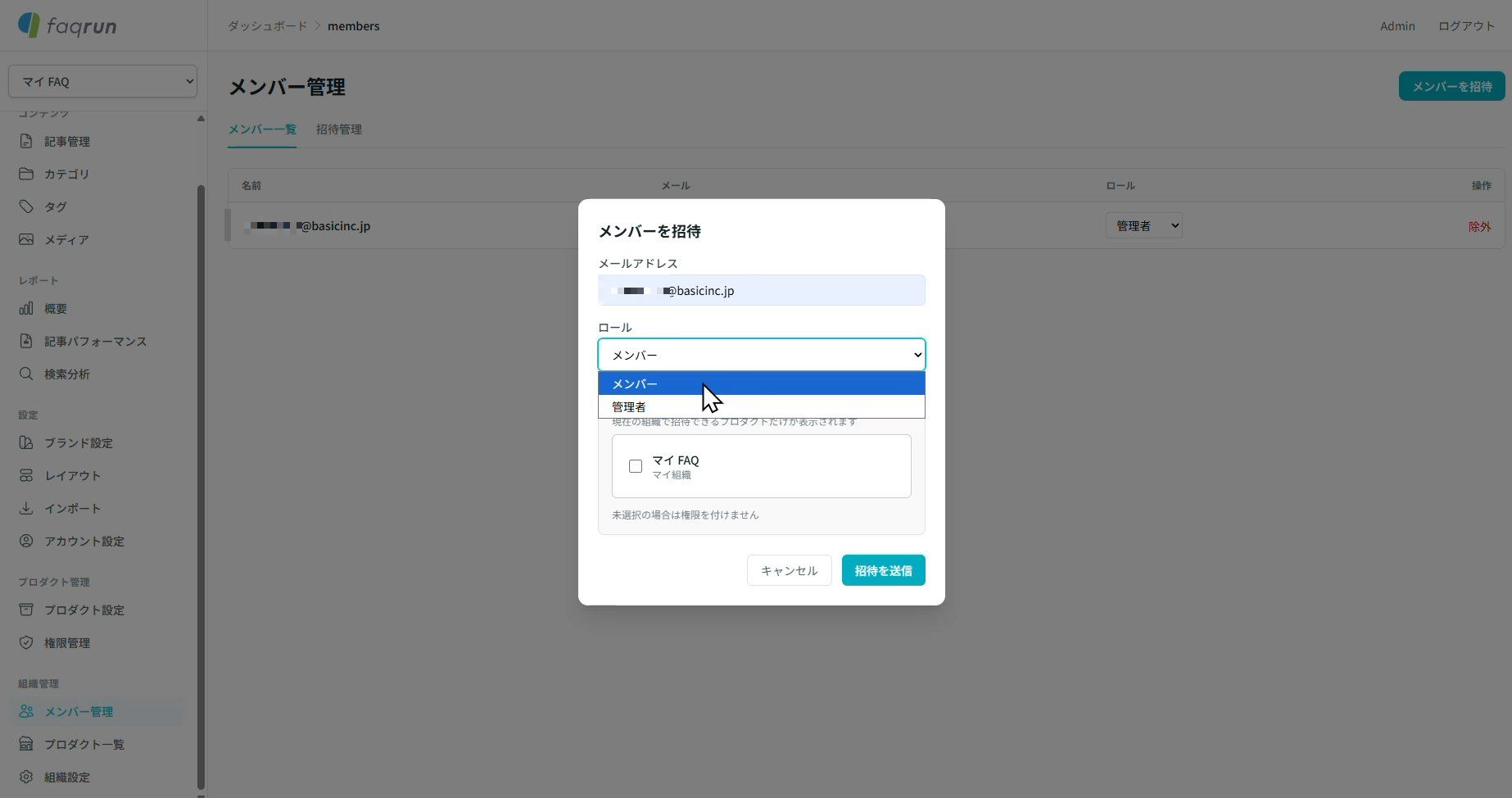
4. 権限(ロール)の選択
「権限(ロール)」のドロップダウンメニューから、ユーザーに付与する権限(ロール)を選択します。
5. プロダクトの選択
招待対象とするプロダクトのチェックボックスをオンにします。
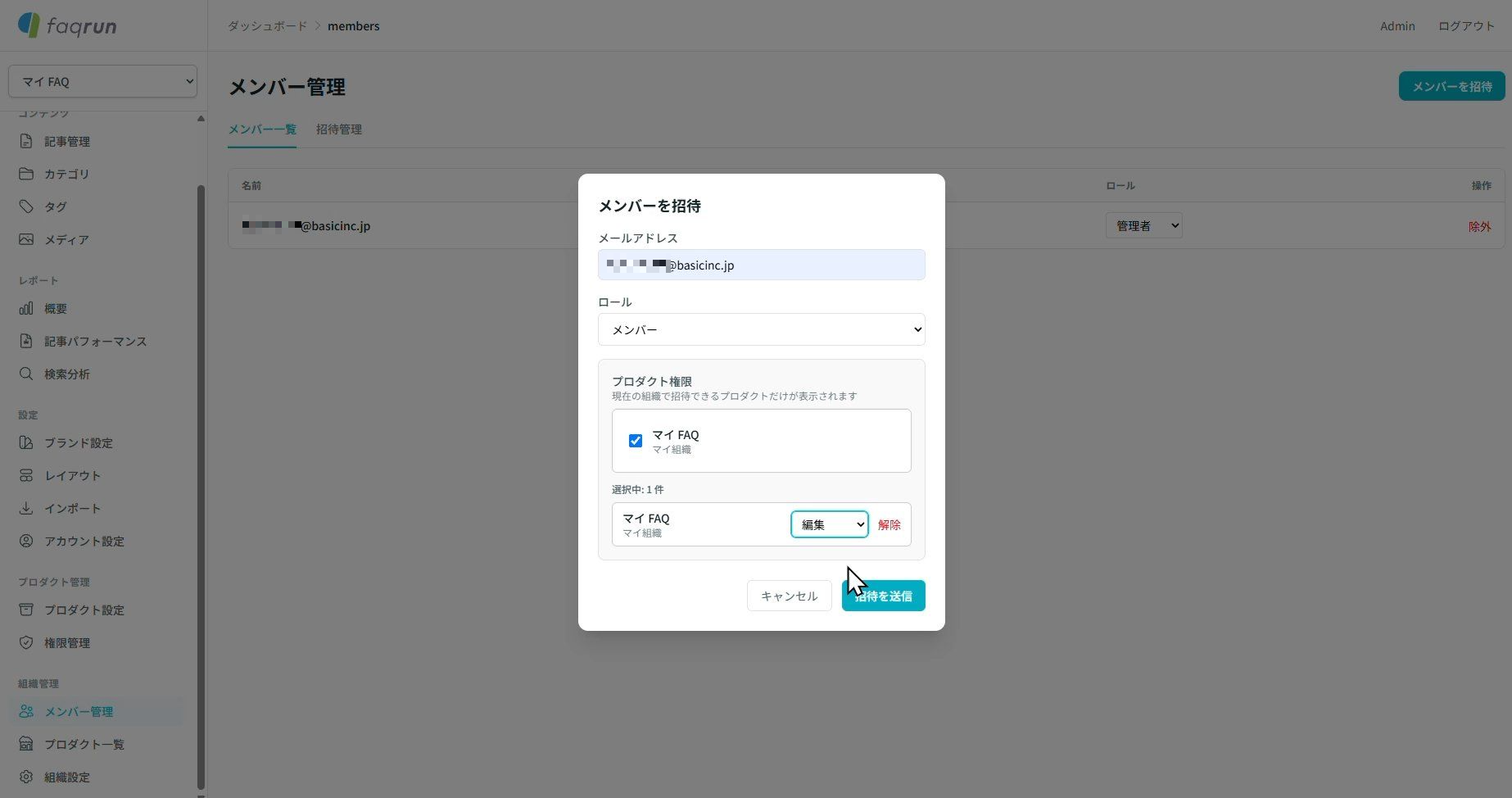
6. プロダクト権限の設定
プロダクトごとの権限を選択します。(例:「フル」から「編集」に変更)
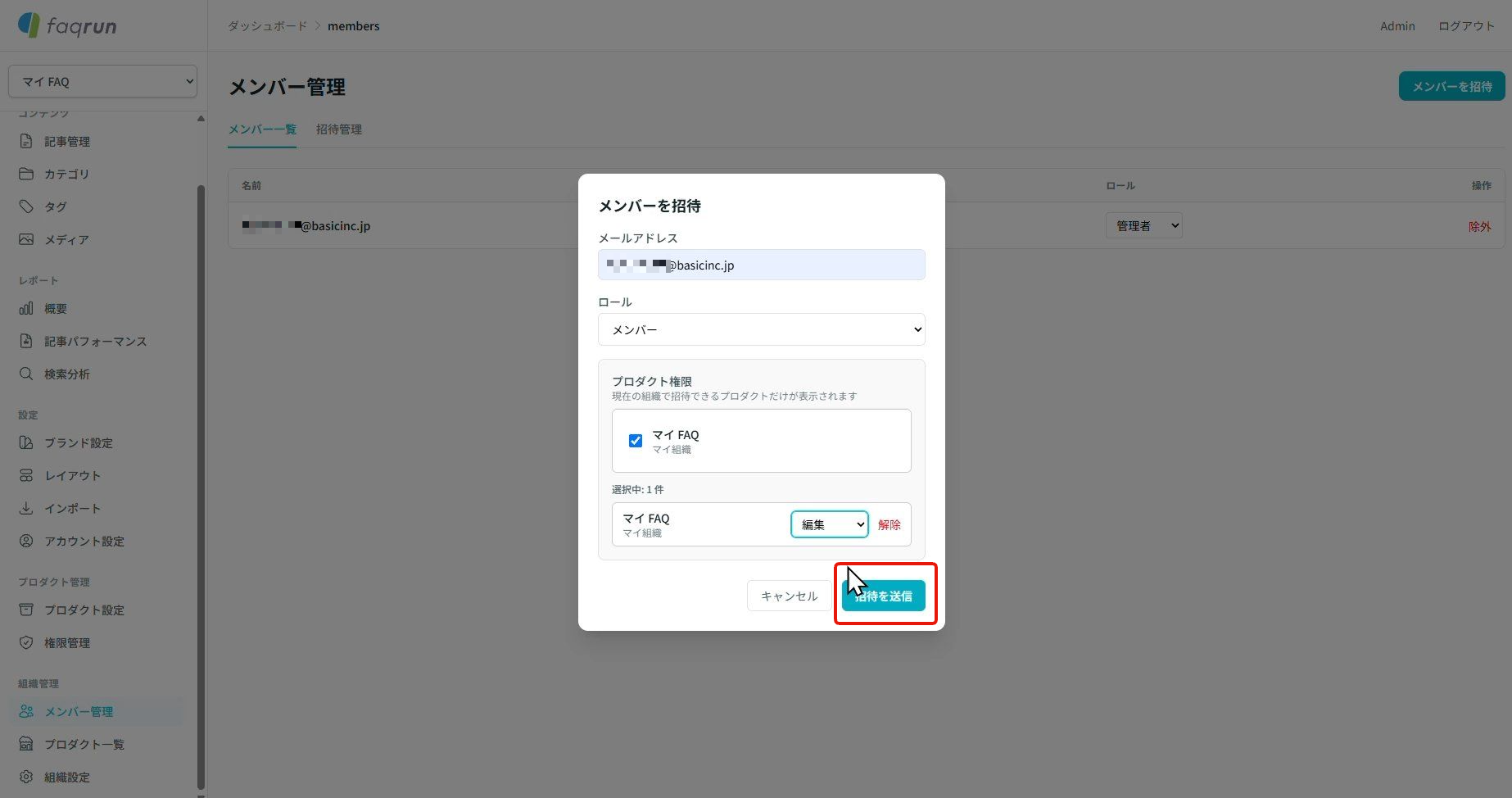
7. 招待の実行
設定が完了したら、「招待を送信」ボタンをクリックして送信を完了します。
組織に参加する
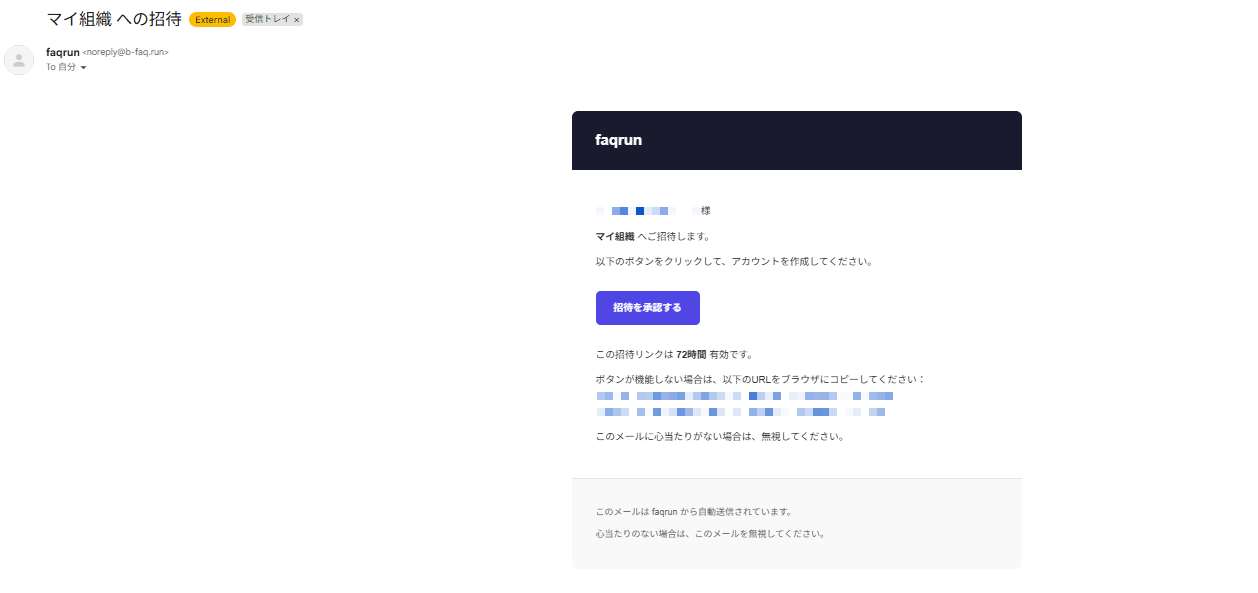
1. メールアドレス宛にfaqrunのシステムからメールが届いていることを確認する
「招待を承認する」ボタンまたはURLをクリックします。
2. 新規会員登録またはログインを行う
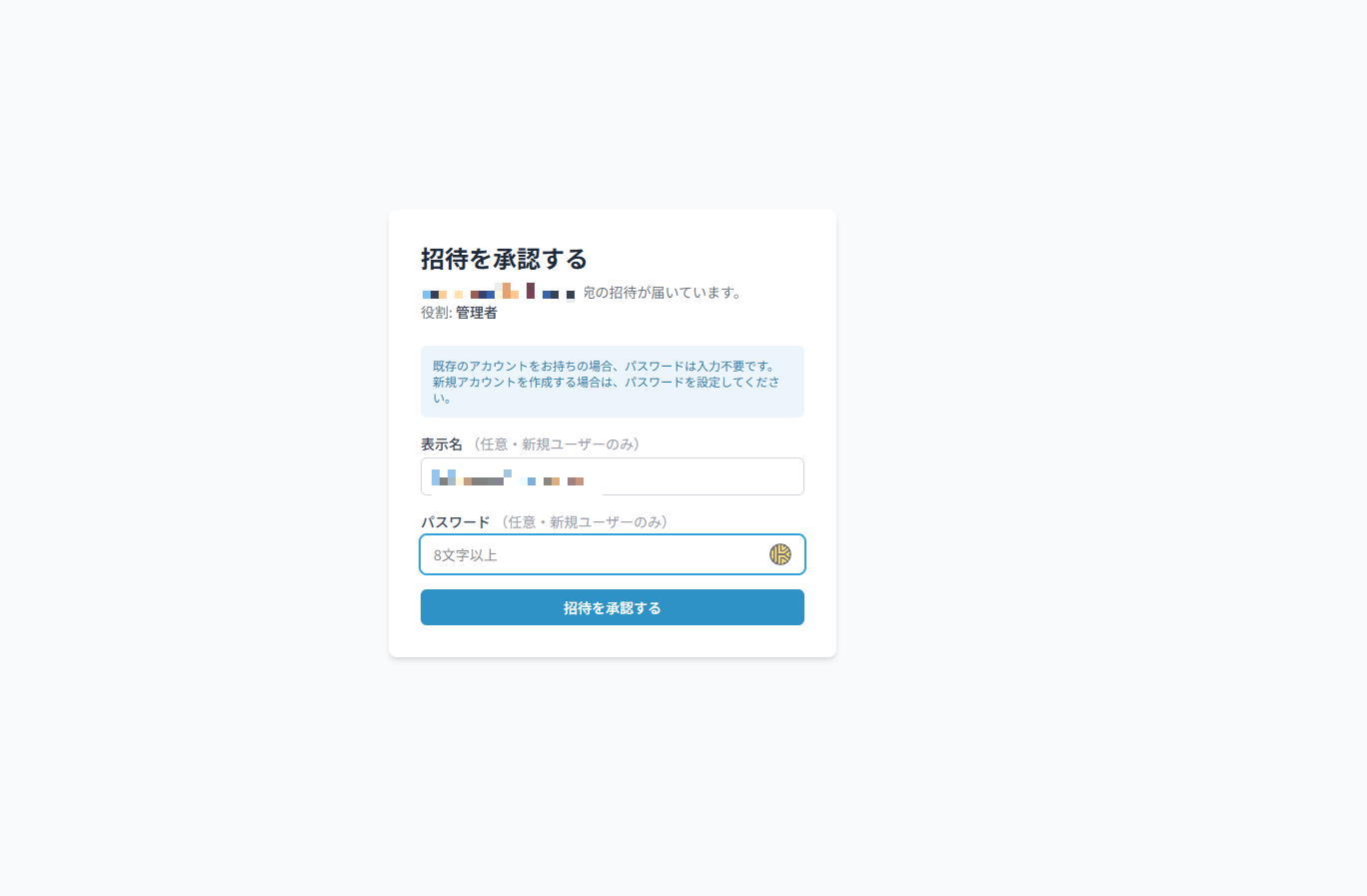
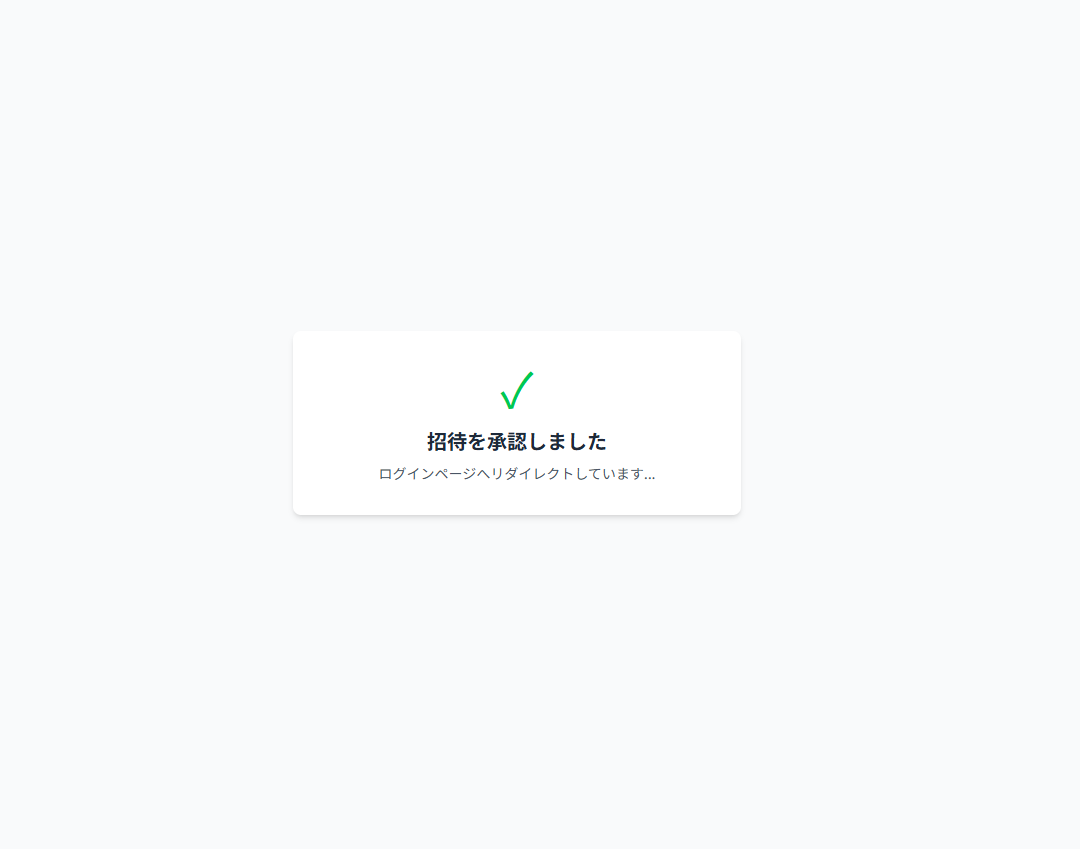
3. 以下の表示になることを確認する
メンバーを削除する
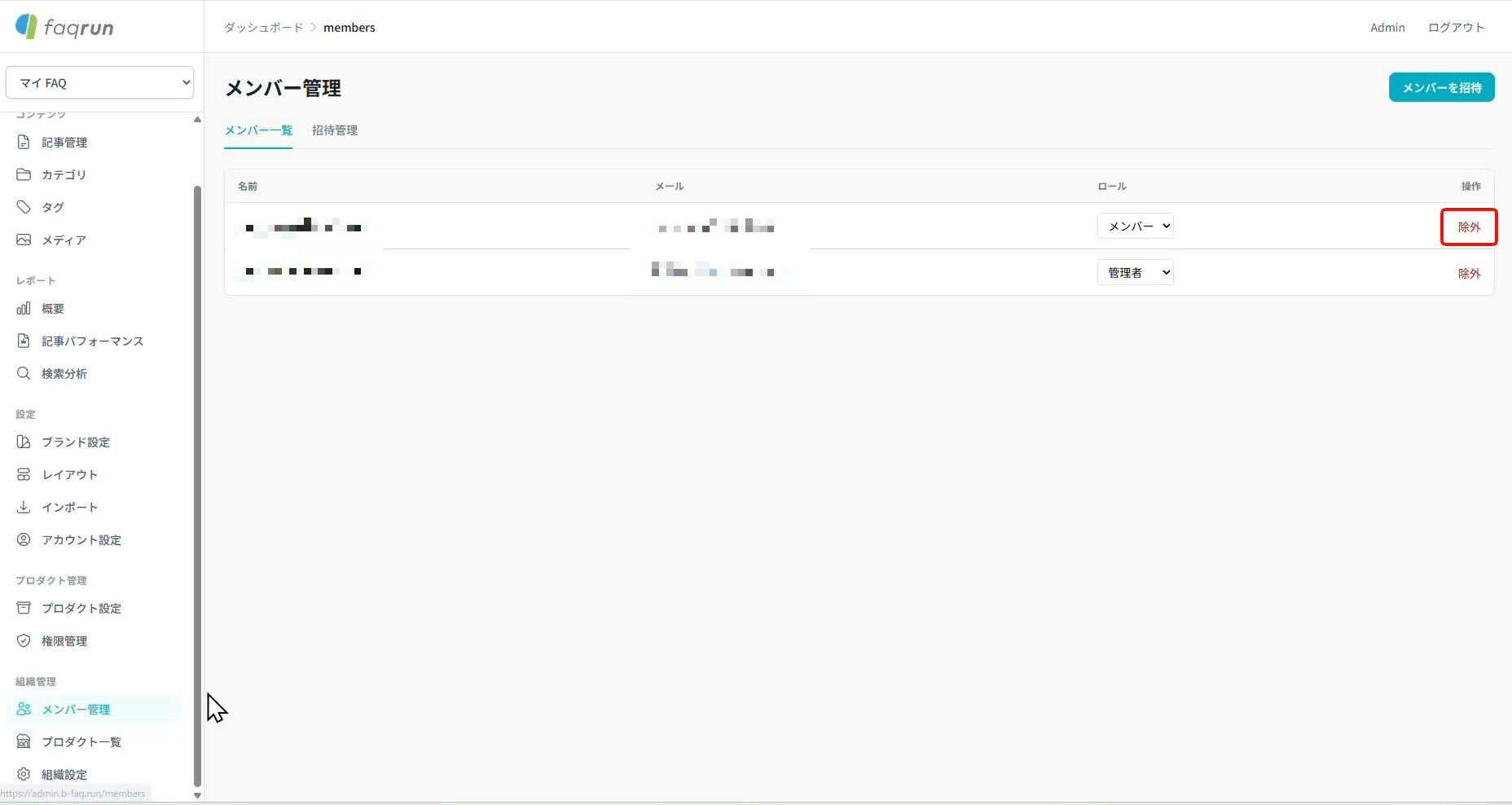
1. 削除アイコンのクリック
メンバー管理画面の「メンバー一覧」にて、削除対象となるメンバーの右端にある赤い文字の「除外」ボタンをクリックします。
2. 確認ダイアログの表示
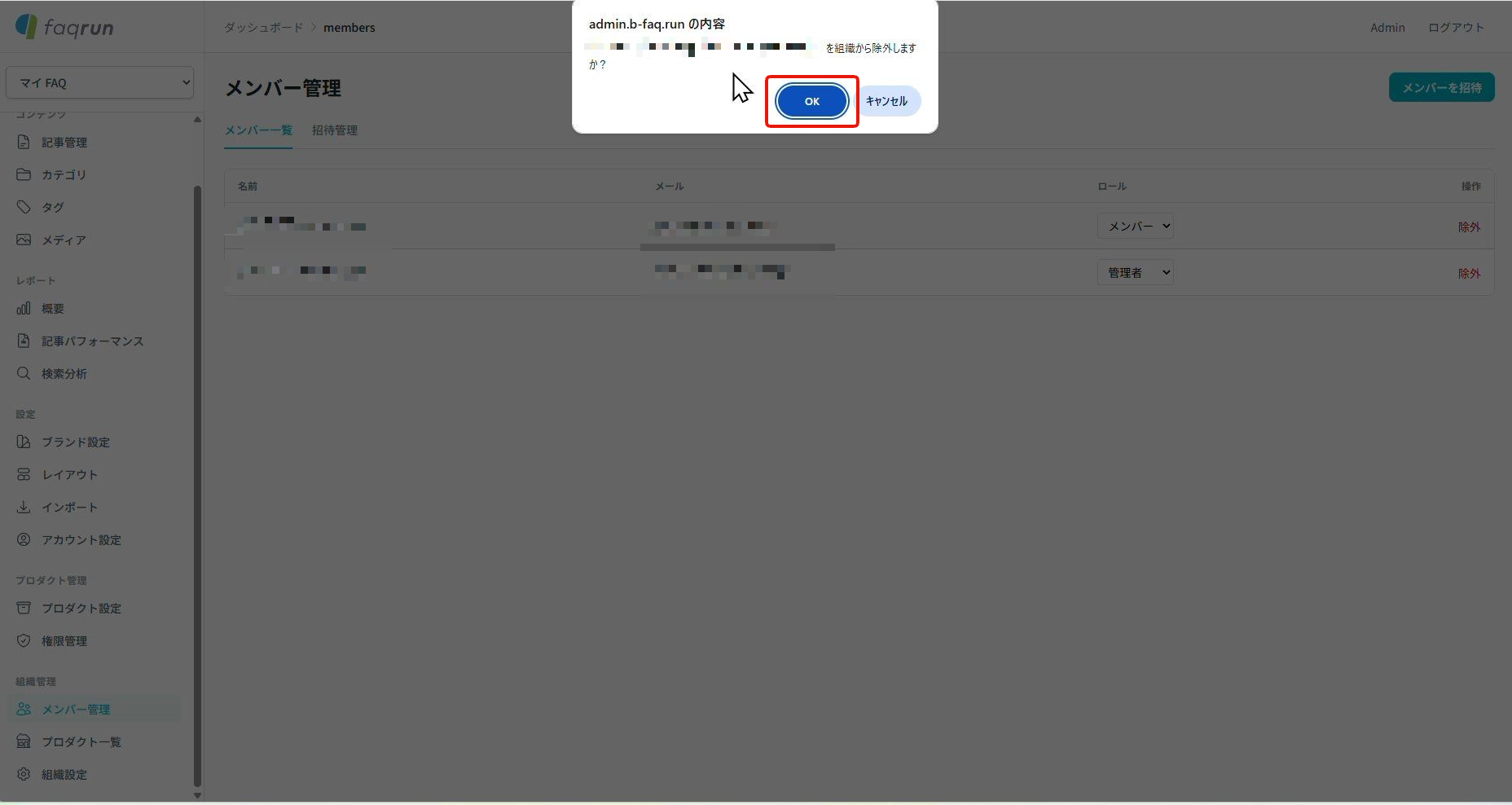
画面上部に「削除してよろしいですか?」という確認ダイアログが表示されるのを待ちます。
ダイアログ内の「OK」ボタンをクリックして、削除操作を確定させます。
3. 削除結果の確認
画面が更新され、該当するメンバーが一覧から消えていることを確認して完了です。
オーナーを変更する
1. メンバー管理画面を開く
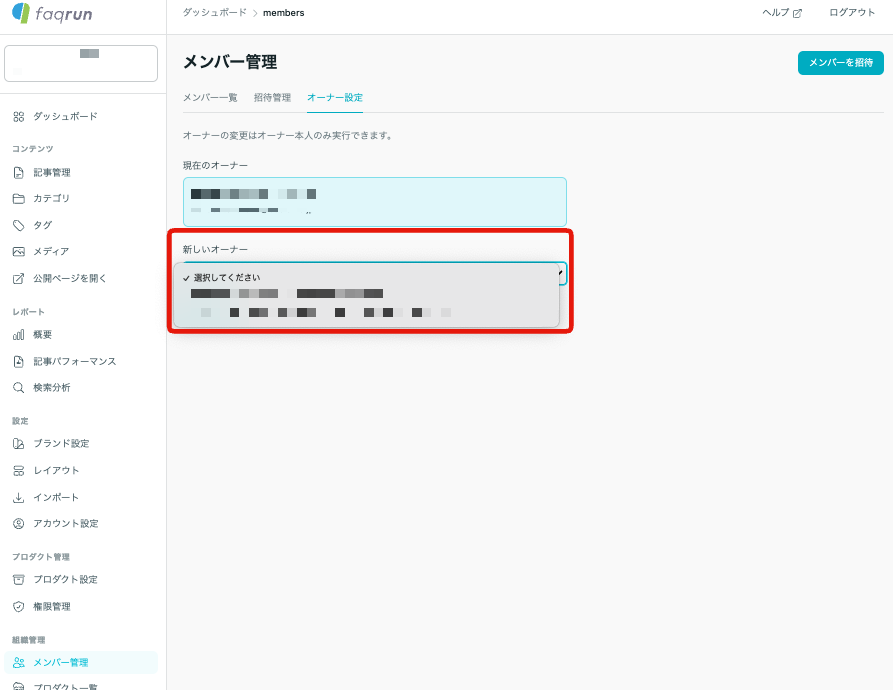
2.「新しいオーナー」を選択する
「新しいオーナー」のドロップダウンから、変更する先のアカウントを選び、「変更する」をクリックします。